「Windows7のパソコンを初期化したいけど、どのように操作を進めると良いのかわからない」「初期化するとどうなるの?パソコンの動作が速くなる?」とお悩みではありませんか。
この記事では、Windows7の初期化方法を画像付きで解説します。併せて、初期化をするメリットや、初期化前に知っておくべきポイントもまとめました。
この記事を読むことで、Windows7の初期化を行うべきか判断でき、必要に応じて、画像を見ながら正しく初期化の操作を進めることができるでしょう。
\環境省認定 自治体と連携した/
パソコン無料回収のリネットジャパン
壊れてても古くてもどんなパソコンでも無料で回収!全国の自治体と連携した行政サービスで安心!
政府機関が採用する技術でデータを完全消去*するため、個人情報流出のリスクも回避!*オプション
\ ご自宅まで無料回収! /
【Windows7】パソコンの初期化が必要な状況
Windows7のパソコンが「起動しない」「動作が重たい」「フリーズする」などのトラブルが発生した時や、売却や譲渡、処分を検討している時に初期化を検討する人が多いのではないでしょうか。
とくに「パソコンを初期化すれば、データが消えるため個人情報や機密情報の流出を防げる」と思い違いをしている人も多い傾向にあります。しかし実際にはパソコンを初期化しただけでは、データを完全に消去することはできません。
特殊なツールを使えば簡単にデータが復旧され、悪質業者の手に渡ると、トラブルに巻き込まれてしまう恐れがあるので、注意が必要です。初期化が必要な状況を下記にまとめたので、本当に初期化をすべきか迷われている方は参考にしてみてください。
- 記憶媒体の空き容量を増やしたい
- パソコンの動作が不安定・遅い・重たいと感じる
- 起動しない・フリーズするといった不具合を解消したい
- ウイルスに感染している
初期化ではデータを完全に削除できません。復元ツールなどで元に戻すことができるため、廃棄・譲渡の際には、専門業者に依頼しデータを完全に消去する必要があります。
パソコン無料回収のリネットジャパンでは、政府機関・上場企業も採用する高度な技術でデータを完全消去しています。※有料オプション
詳細はこちら
初期化の種類(工場出荷時に戻す)
Windows7搭載モデルの初期化方法は、4つの方法によって実行できます。初期化の種類によっては、ある程度の容量が必要な場合もあるため、状況に応じて適切な方法を選ぶことが大切です。

【Windows7】パソコンを初期化する際の事前準備
Windows7のパソコンを初期化する際には、事前に準備しておくべきことがいくつかあります。準備しておかなければ、初期化がスムーズに進められなくなる可能性があります。
ここでは、パソコンを初期化する際の事前準備を3つにわけてまとめたので、参考にしながら対応を進めましょう。
1. アカウント情報・ログイン情報を控えておく
初期化後に、同様のOffice製品を使用する場合は、Microsoftアカウントへのログインが必要になります。Microsoftアカウントへのログイン時には、メールアドレスとパスワード、あるいは、アカウント情報の入力が求められるので、メモ帳などに控えておきましょう。
また、Office製品だけではなく、セキュリティソフトなどをインストールして使用する場合は、アカウント情報が必要になるので、控えておくと初期化完了後もスムーズに環境を再構築できます。
2. 必要なデータをバックアップする
初期化を実行する前に、必要なデータをバックアップしておきましょう。データのバックアップとは、パソコンに保存したデータを外付けハードディスクやUSBメモリーなどに重複して保存する作業のことを指します。
初期化の操作を行うと、これまでに保存していたデータがすべてなくなります。別の機器にコピーしておかなければ、大切なデータを取り戻せなくなるので、事前にバックアップしておくことを推奨します。
初期化ではデータを完全に削除できません。復元ツールなどで元に戻すことができるため、廃棄・譲渡の際には、専門業者に依頼しデータを完全に消去する必要があります。
パソコン無料回収のリネットジャパンでは、政府機関・上場企業も採用する高度な技術でデータを完全消去しています。※有料オプション
詳細はこちら
3. 周辺機器を取り外す
Windows7の初期化を実行する際には、外付けハードディスクやUSBメモリなどの外部記憶装置、プリンター、モニターなどのPC購入後に接続した周辺機器を取り外しましょう。
周辺機器を接続したまま初期化を行うと、機器の影響を受けて途中でエラーが発生したり、リカバリ後にパソコンが正常に動作しなくなったりすることがあります。
また、外付けHDDやUSBもメリーを付けたまま作業を開始すると、データが破損や消失する恐れもあるので、事前に取り外しておきましょう。ただし、初期化は長い時間行うため、電池切れになる可能性があるので、給電に必要な機器は取り付けたまま実行します。
【Windows7】パソコンの初期化方法
Windows7のパソコンを初期化する方法を画像付きで解説します。それぞれ必要な容量や、削除されるデータなどが異なるので、適したものを選択し、初期化操作を進めましょう。
再セットアップディスクを使用して初期化する方法
再セットアップを実行すると、パソコンを工場出荷時の状態に戻したり、Cドライブ・Dドライブの空き容量を増やしたりできます。
この方法で初期化を実行すると、パソコンのハードディスク内のドライブ(CドライブやDドライブなど)全体のデータや、インストールしたアプリ、作成したファイル、画像や録画データなどはすべて消去されます。(※データの完全消去はできません。復旧ソフト等を使えばデータが復旧するため、処分や譲渡を検討している場合は、この初期化処理だけでは不十分です。)
Windows7で再セットアップディスクを使用してパソコンの初期化を行う方法を下記にまとめました。
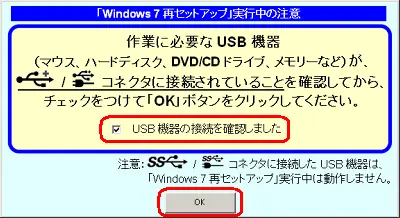
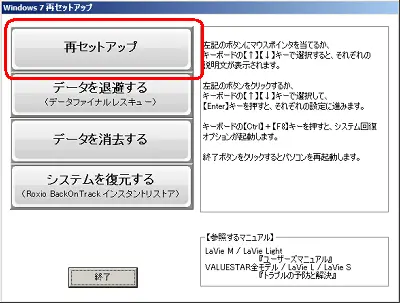
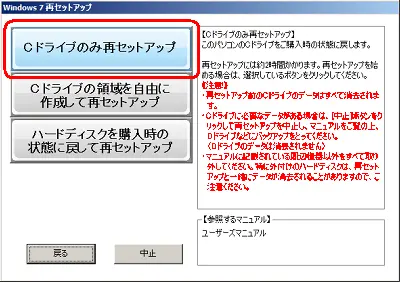
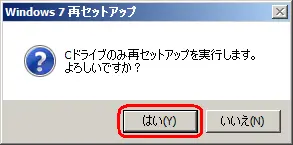
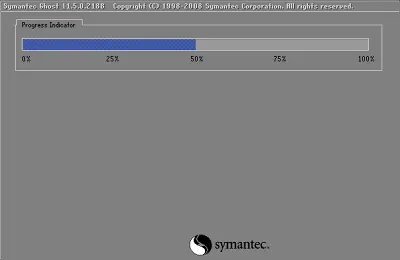
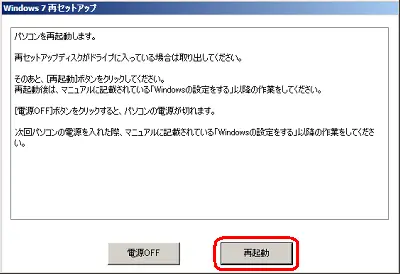
以上で再セットアップディスクを使用した初期化処理は完了です。引き続き、セットアップを実行して環境を構築しましょう。
ハードディスク領域を使用して初期化する方法
「ディスクの不具合を修正したい」「新品に近い状態のディスクを使用したい」という方は、ハードディスク領域を使用して初期化すると良いでしょう。
Windows7でハードディスク領域を使用してパソコンの再セットアップを行う方法を下記にまとめました。
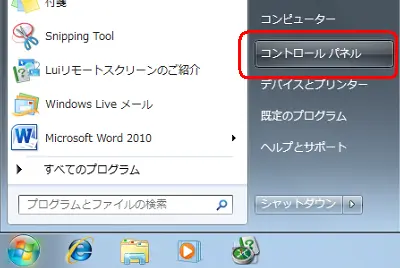
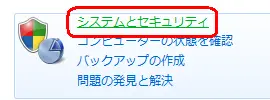

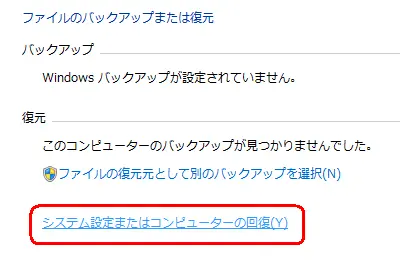
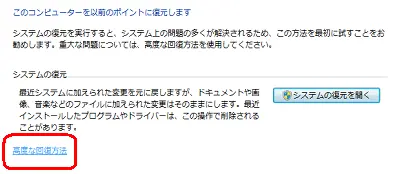
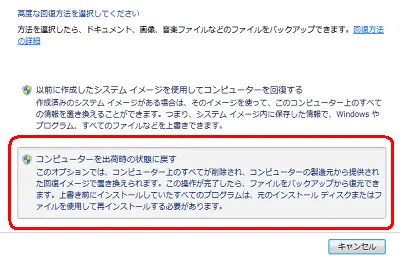
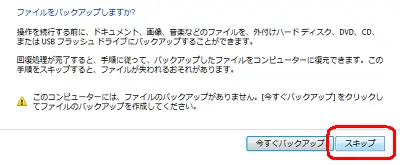
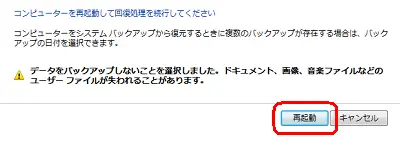
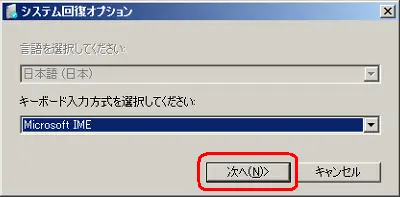
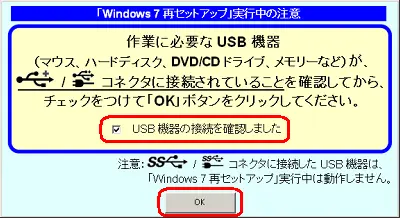
「再セットアップ」をクリック
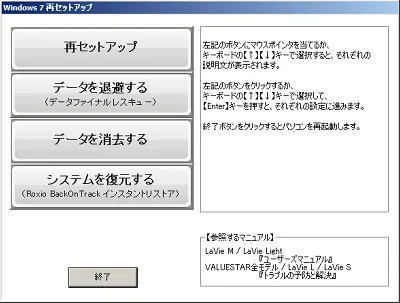
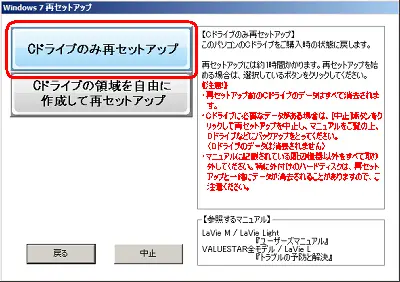
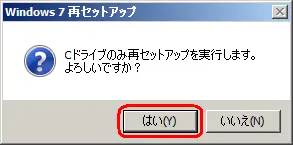
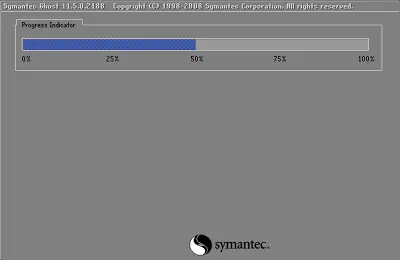
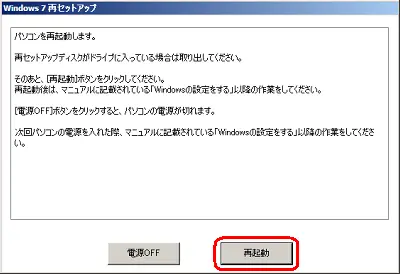
(出典:https://faq.nec-lavie.jp/qasearch/)
操作は以上で完了です。引き続き、セットアップを実行しましょう。
BIOSを初期化する(パソコン購入時の状態に戻す)
BIOS(バイオス)とは、パソコンの基盤であるマザーボードに搭載されているプログラムのことで、電源が入ると最初に起動し、ハードウェア(キーボード・マウス・メモリ・CPU・ハードディスクなど)の管理と制御を行います。
BIOSを初期化することで、起動時のエラーや不具合を解決できる可能性があります。こうした理由でパソコンの初期化を検討している方は、以下の手順に沿ってBIOSの初期化をお試しください。
- パソコンの電源を入れてロゴ画面が表示されたらすぐに「F2」キーを数回押す
- 「BIOSセットアップユーティリティ」が起動する
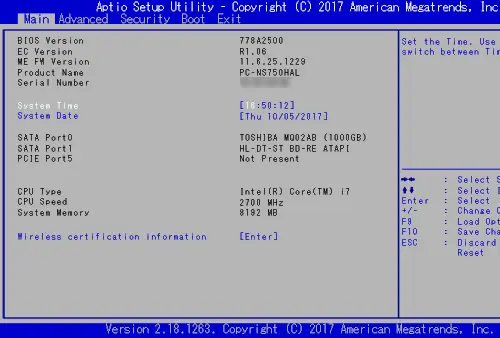
- 「Load Optimized Defaults?(デフォルト値をロードしますか?)」というメッセージが表示されるので、キーボードの矢印キー(←、→)を使用して「Yes(はい)」を選択し、「Enter」キーを押す
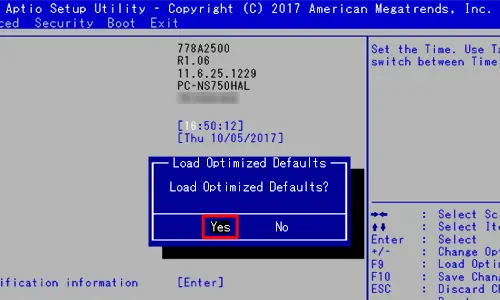
- キーボードの「F10」キーを押す
- 「Save configuration and reset?(設定の変更を保存して終了しますか?)」というメッセージが表示されたら、キーボードの矢印キー(←、→)を使用して「Yes(はい)」を選択し、「Enter」キーを押す
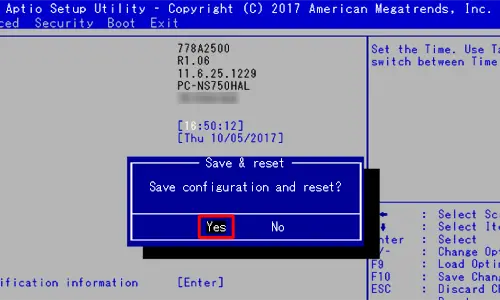
(出典:https://faq.nec-lavie.jp/)
Windowsが起動するまでしばらく待ちましょう。以上でBIOSの初期化操作は完了です。
メーカー付属のWindows7初期化ディスクを使用する
各メーカーで初期化操作を実行できるツールなどが用意されています。ここでは、富士通の初期化方法を例に挙げて解説します。
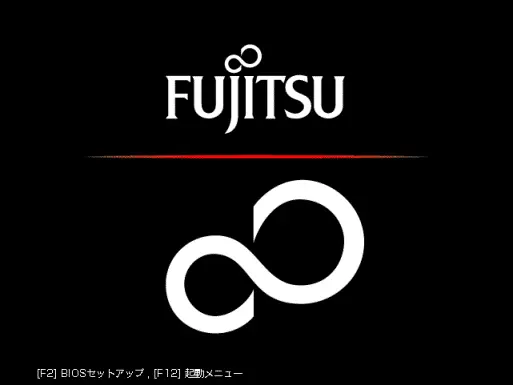
「起動メニュー」、または「起動デバイスを選択してください。」が表示されるので、キーボードの【↓】キーを押して、「トラブル解決ナビ」を選択する
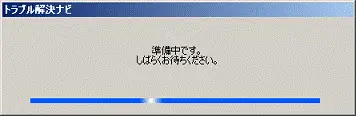
パソコンを操作せずにそのまましばらく待つ
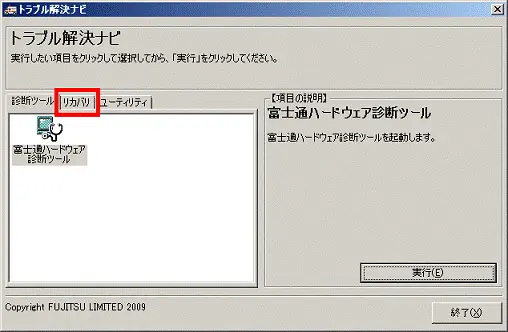
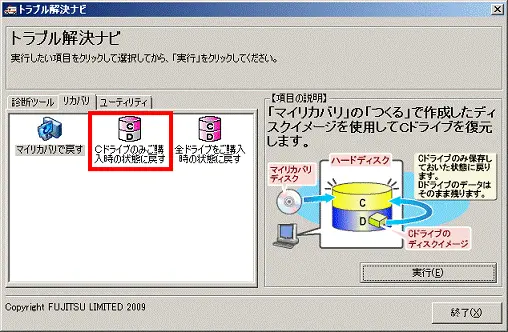
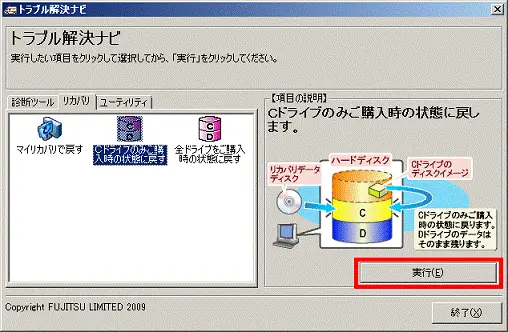
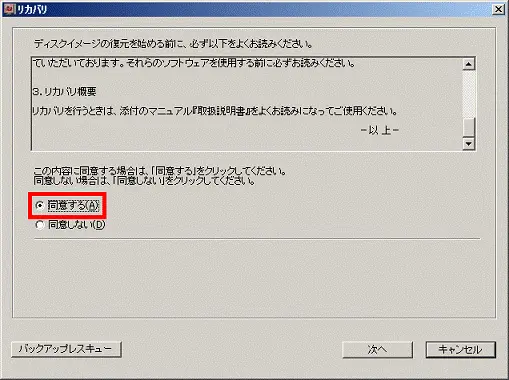
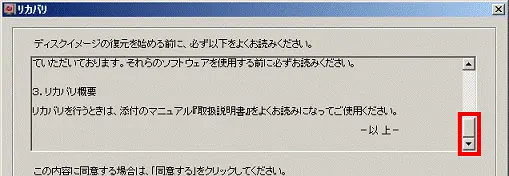
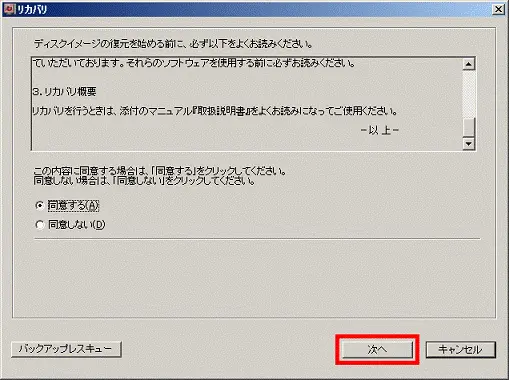
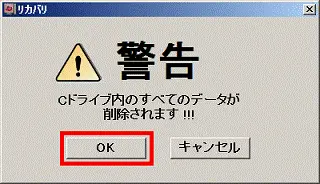
初期化処理が完了したら、引き続きセットアップを実行しましょう。
【メーカー別】Windows7のパソコンを初期化する方法
パソコンの初期化方法は、メーカーごとに手順や操作の画面などが異なります。ここでは、スムーズにWindows7の初期化を実行できるように、各メーカーの操作方法を解説します。下記のなかに使用しているパソコンのメーカーがあれば選択し、手順をご確認ください。
富士通の場合
富士通製のパソコンを使用している方に向けて、初期化の実行方法を紹介します。
なお、操作画面は、2010年春モデルのFMVパソコンを使用して解説しています。モデルや機器によっては多少画面が異なりますが、大まかな流れは同じなので参考にしながら進めてみてください。
「起動メニュー」、または「起動デバイスを選択してください。」が表示されるので、キーボードの【↓】キーを押して、「トラブル解決ナビ」を選択する
パソコンを操作せずにそのまましばらく待つ
以上で富士通製パソコンの初期化処理は完了となります。
東芝 dynabookの場合
ここでは、東芝が開発・販売するパソコンの人気ブランドである「dynabook(Windows7)」の操作画面を用いて初期化の方法を解説します。
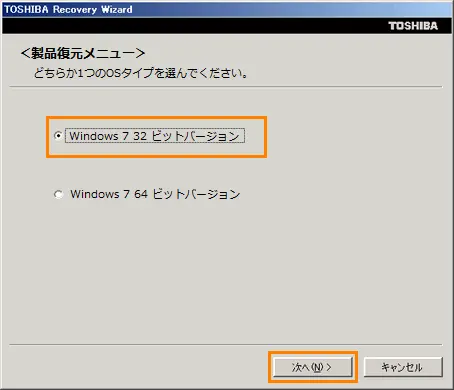
<製品復元メニュー>どちらか1つのOSタイプを選んでください。”メッセージ画面が表示されるので、[◎ Windows 7 32ビットバージョン]を選択し、[次へ(N)>]ボタンをクリック
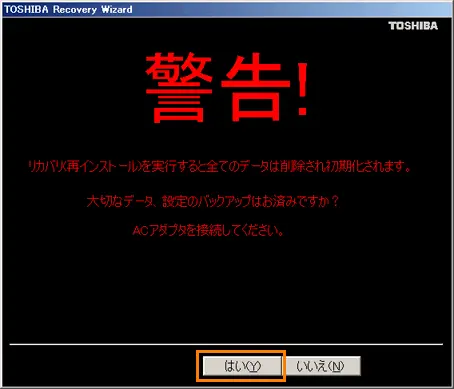
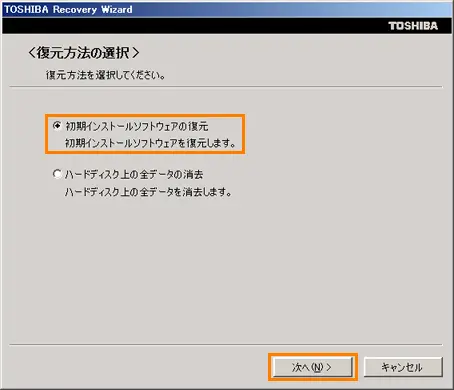
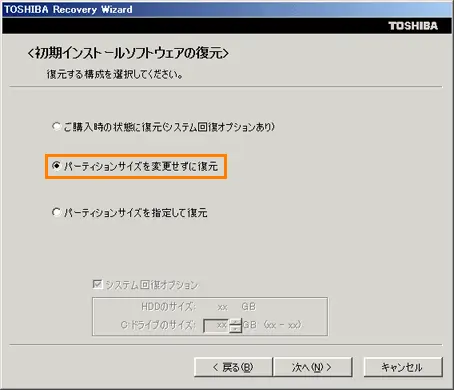
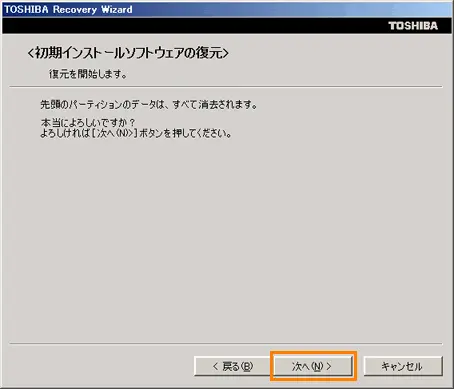
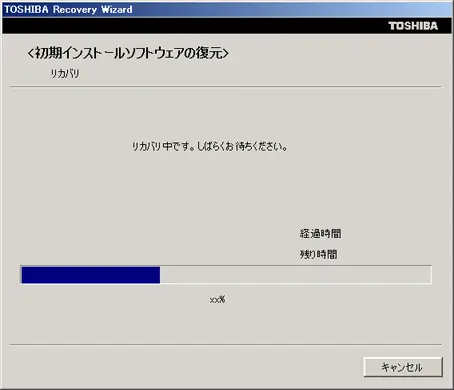
復元中は、リカバリーの経過に従い、画面が変わりますが、操作をせずにしばらく待ちます。
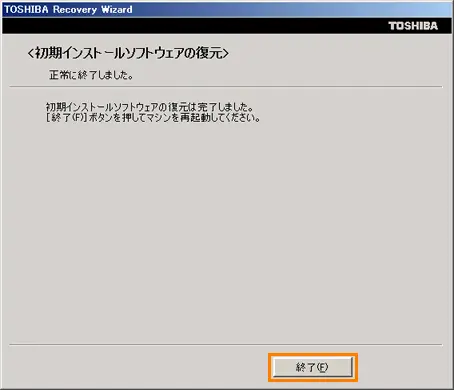
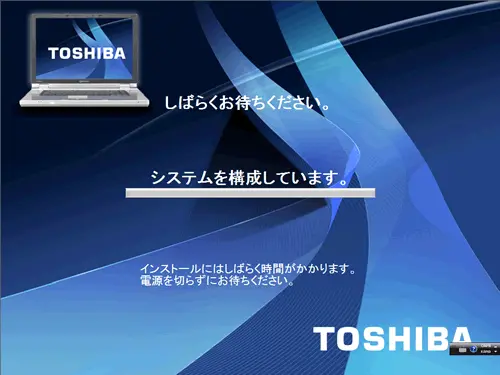
以上で初期化の処理が完了したので、引き続きWindowsのセットアップを行いましょう。
ソニー VAIOの場合
ソニーが開発・販売を手掛けるVAIOの画面を用いて、初期化の手順を解説します。Windows7を使用している場合、下記の操作(Windows Update)が必要になるので、操作を済ませてから実行しましょう。
| Windows 7 (Windows 10 Proライセンス付)モデル | 工場出荷時の状態のみ、Windows 10のリカバリーデータがインストールされています。 リカバリーを行う前に、必ず、Windows 10のリカバリーメディアを作成してください。 |
|---|---|
| Windows 7 (Windows 8.1 Proライセンス付)モデル | 工場出荷時の状態のみ、Windows 8.1のリカバリーデータがインストールされています。 リカバリーを行う前に、必ず、Windows 8.1のリカバリーメディアを作成してください。 |
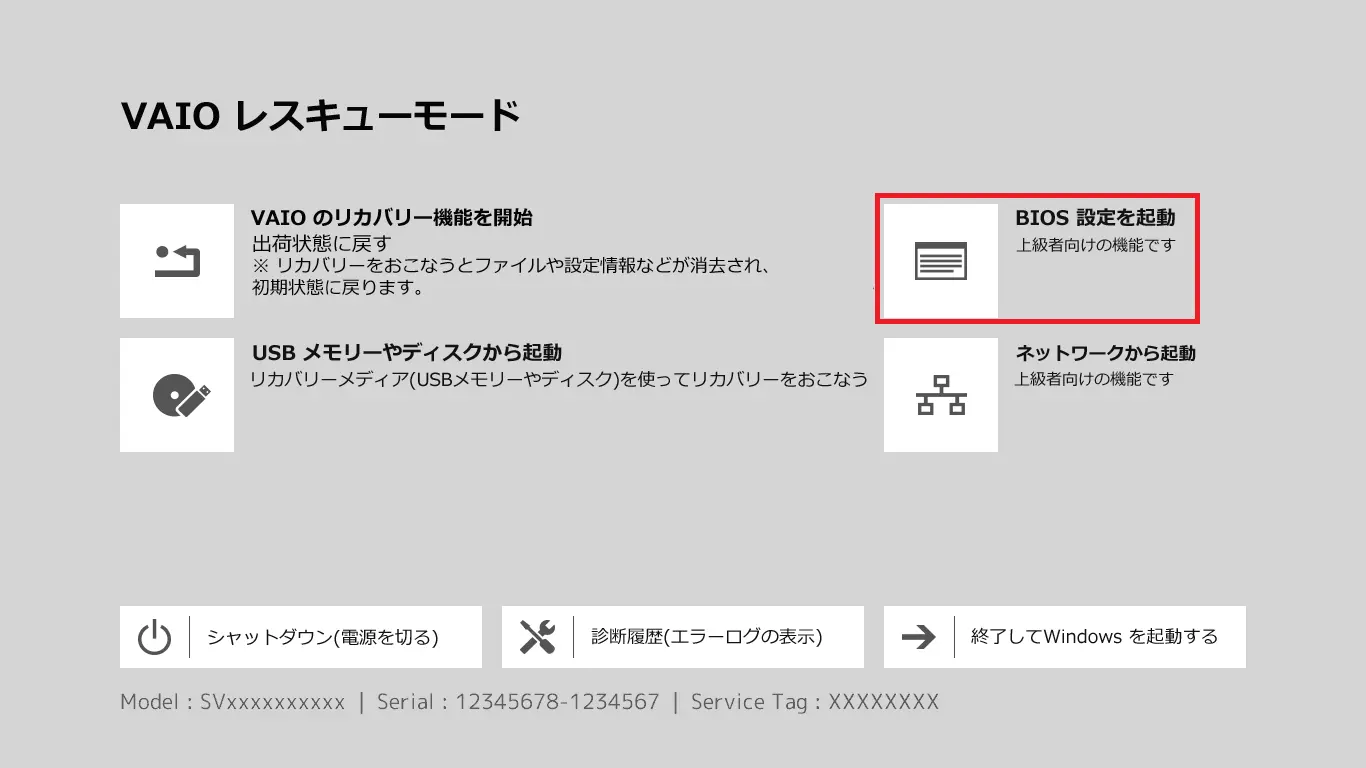
- 電源が切れた状態で、[F3]もしくは[F4]ボタンを押しながら電源ボタンを押して、[VAIO レスキューモード]画面が表示されるので、[BIOS 設定を起動]を選択
- BIOSセットアップ画面で[Main]メニューが表示されていることを確認し、[←][→]キー(左右矢印キー)を押して、[Boot]メニューを選択
- 設定を変更した場合は、[←][→]キー(左右矢印キー)を押して、[Exit]の項目を選択
- 「Save Configuration and reset ?」または「Save configuration changes and exit now?」とメッセージが表示されるので[Yes]を選択し[Enter]キーを押す
- 再度[VAIO レスキューモード]画面が表示されるので、[VAIO のリカバリー機能を開始]を選択
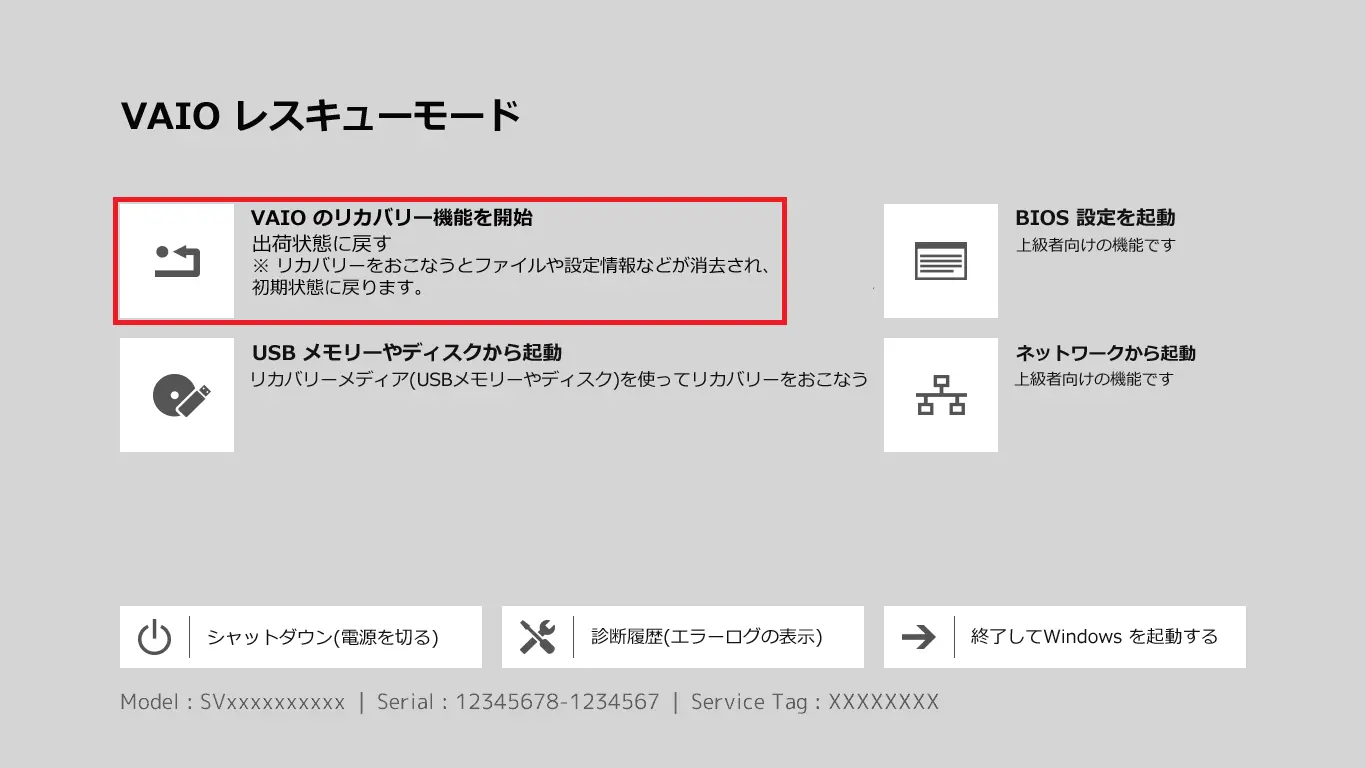
- 「リカバリー開始」の画面が表示されるので、[リカバリー開始]を選択
※「本当によろしいですか?」と表示されるので、[OK]を選択すると、リカバリーが実行されます。
しばらく待つと初期化処理が完了します。
(出典:https://solutions.vaio.com/1107)
HPの場合
HP製パソコンを使用している方に向けて、Windows7のデスクトップ画面から初期化する方法を紹介します。
- コンピューターの電源を入れて、[スタート]>[すべてのプログラム]>[Recovery Manager] の順にクリックし、[Recovery Manager] をもう一度クリック
- [すぐにヘルプが必要] で、[System Recovery] をクリックし、Recovery Manager にコンピューターを工場出荷時の状態に回復するか問われるので、[はい] をクリックし、[次へ] をクリック
- コンピューターが再起動するのでしばらく待つ
ハードディスク ドライブ上でリカバリ パーティションが正しく機能している場合、[Recovery Manager] ウィンドウが表示されます。
- [System Recovery] をクリック
以降は画面の指示に従って操作を進めると初期化処理が完了します。
(出典:https://support.hp.com/jp-ja/document/c03273906)
Dellの場合
ここでは、Dell製のパソコンを使用している方に向けて、初期化の手順を解説します。
まずは、リカバリメディアをUSBポートまたはDVDドライブに挿入し、PCの電源を切りましょう。コンピュータの電源を入れ、デルのロゴ画面で、画面の右上隅に「Preparing one time boot menu(ワン・タイム・ブート・メニューを準備しています)」と表示されるまで、F12キーを数回タップしてから次の操作に移ってください。
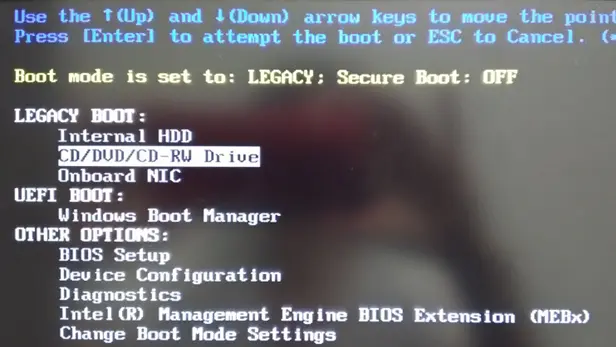
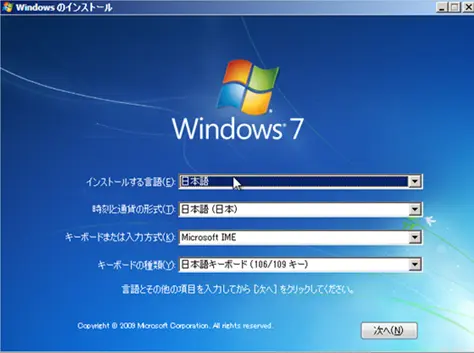
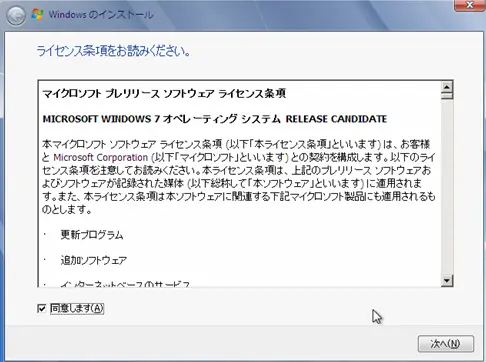
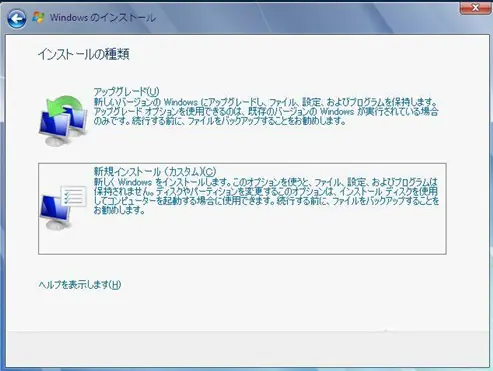
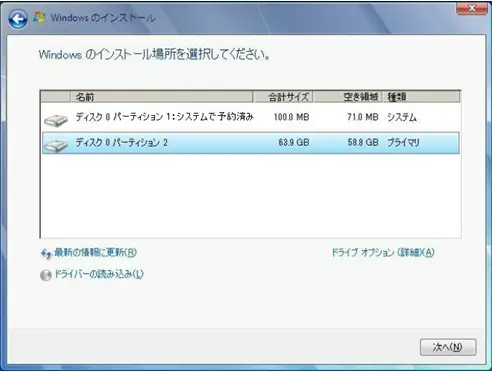
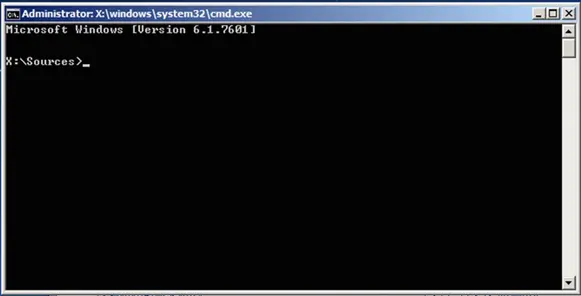
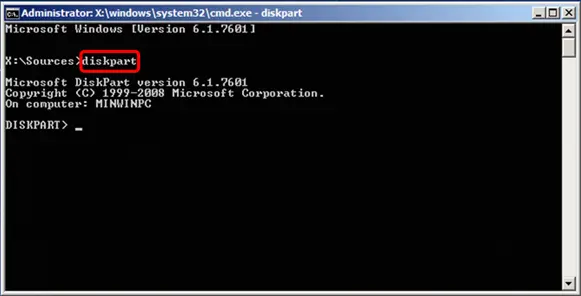
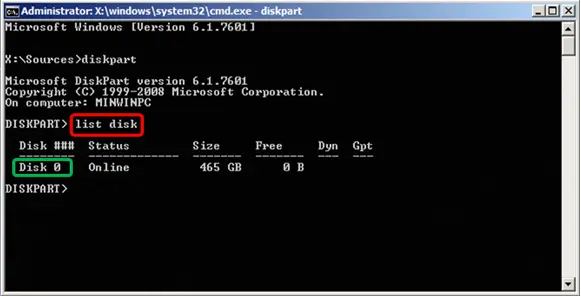
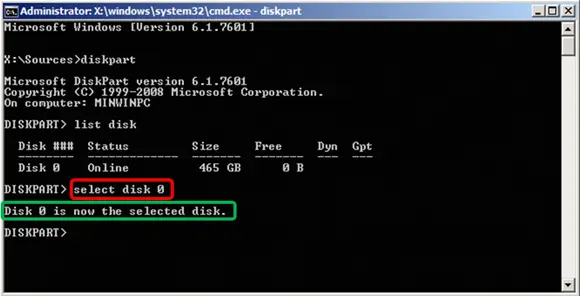
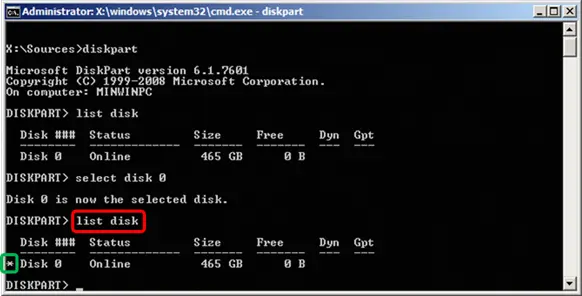
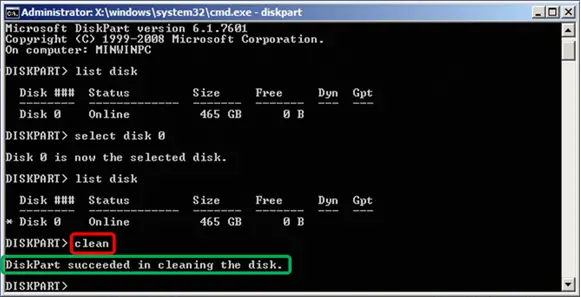
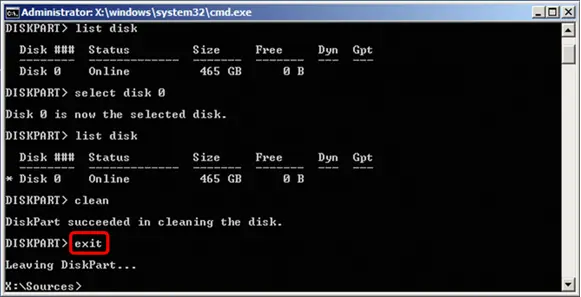
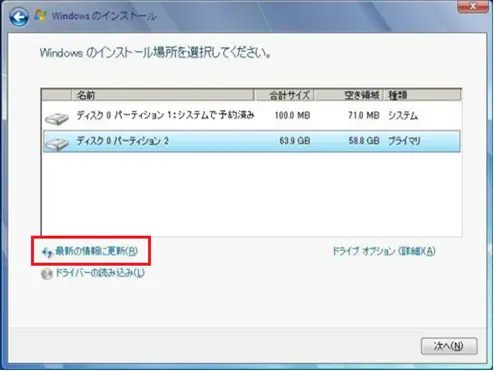
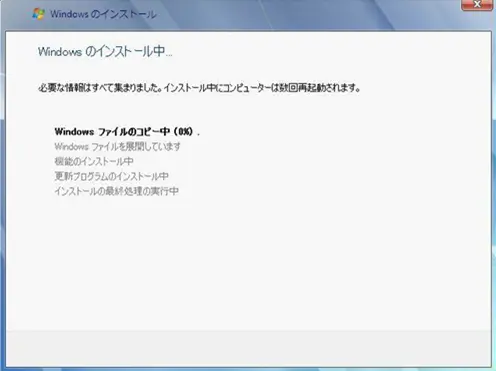
以上で初期化の操作は完了です。手順8の「コマンドプロンプトが起動する」以降から難しく感じるかもしれませんが、落ち着いて対応すれば初期化処理を進められます。
(出典:https://www.dell.com/community/ja/)
NECの場合
ここでは、NEC LAVIEの公式サイトをもとに、Windows7搭載パソコンの初期化方法を解説します。
「再セットアップ」をクリック
(出典:https://faq.nec-lavie.jp/qasearch/)
操作は以上で完了です。引き続き、セットアップを実行しましょう。
【Windows7】パソコンを初期化した後のセットアップ
Windows7のパソコンの初期化が完了したら、正常に使えるようにセットアップを行う必要があります。ここでは、初期化後のセットアップ方法を3つにわけて解説するので、必要に応じて対応しましょう。
Officeをインストールする
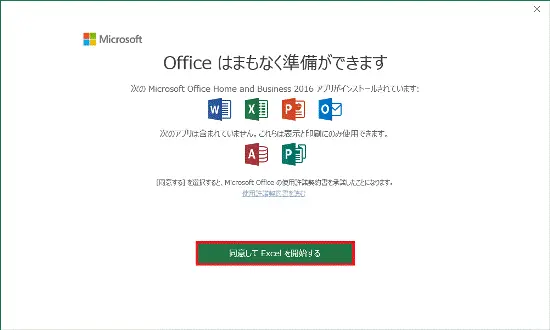
Office搭載機器を使用している場合は、セットアップや再インストールが必要です。
スタートメニューにOfficeアプリ(WordやExcelなど)があるかどうかを確認し、クリックして起動させます。使用許諾に関する画面が表示された場合は、内容をしっかりと読んで同意する場合は「同意する」ボタンをクリックしましょう。
周辺機器を取り付ける
Windows7に限らず、パソコンを初期化する前には、周辺機器を取り外してから実行します。初期化処理が無事に完了したら、周辺機器を取り付けて、初期化実行前と同様の環境へと整えましょう。
プリンターやスキャナーLANカードなど、機器によっては専用のドライバーをインストールしなければならないものもあります。専用のドライバーのインストール方法については、機器のマニュアルや提供元でご確認ください。
インターネット/セキュリティの設定を行う
初期化処理を実行すると、ソフトやアプリなどがすべてリセットされ、工場出荷時の状態に戻ります。そのため、インターネットの接続や、セキュリティソフトも一から設定・インストールし直す必要があるのです。
特にセキュリティソフトがインストールされていない状態では、セキュリティ面の不安が大きいため、初期化処理が完了したらすぐに操作を進めましょう。
【Windows7】パソコンを初期化できない場合の対処法
Windows7のパソコンが何をしても初期化ができない、あるいは、初期化処理が進まない場合は、下記の対処法を試してみてください。上から順に試すことで、初期化が正常に行われる可能性があります。
1. セキュリティソフトのアンインストールする
パソコンの容量は十分にあるのに、初期化処理がスムーズに進まない場合、セキュリティソフトの影響を受けている可能性があります。
セキュリティソフトによっては初期化処理を抑制する機能が搭載されているものもあります。一度セキュリティソフトをアンインストールしてから、再度初期化の操作を進めてみてください。
なお、Windows7が起動しない・画面が真っ暗で操作できないという状態の場合は、スタートアップ修復から、セーフモードで起動し、セキュリティソフトをアンインストールしましょう。とくにMicrosoft純正のソフト「Windows Defender」以外を利用している方は、アンインストールしておくことを推奨します。
2. 周辺機器を必要最低限にする
周辺機器の影響を受けて初期化処理がスムーズに行われない可能性があります。周辺機器に不具合が起きていたり、初期化処理に影響していたりすることも考えられるため、ACアダプターなどの給電に必要な機器以外はすべて外しておきましょう。
パソコンの周辺機器には、ディスプレイやモニター、外付けHDD、USBメモリーなど複数あるので、下記を参考にして該当するものがないかご確認ください。
| 周辺機器 | 例 |
|---|---|
| 入力装置 | キーボード、マウス、スキャナー、ヘッドセット、WEBカメラ、ゲームコントローラー、ペンタブレット、マウスパッド、タッチペンなど |
| 出力装置 | ディスプレイ、プリンター、データプロジェクターなど |
| 通信機器 | モデム、ルーター、LANボードなど |
| 補助記憶装置 | ハードディスク(HDD)、DVDドライブ、フロッピーディスクドライブ、フラッシュメモリ、磁気ディスク装置、光ディスク装置など |
初期化を実行中に電池切れが起こると、パソコンに大きな負荷がかかり故障に繋がる恐れがあるので注意が必要です。給電は十分に行いながら、それ以外の周辺機器を取り外して実行しましょう。
3. 容量を空ける
パソコンの初期化を行う際には、ある程度の空き容量が必要になります。空き容量が十分にない場合には、初期化処理がスムーズに進まず、エラーが発生するケースもあります。
空き容量不足で初期化が中断されてしまうと、パソコンに大きな負荷がかかり故障に繋がる恐れがあるので注意が必要です。
不要なアプリやデータなどをあらかじめ削除、あるいは、外付けHDDなどに移行してから初期化処理を実行しましょう。
4. メーカーや修理業者に依頼する
ほとんどのメーカーでは、パソコンの無償修理の保証期間は、購入後1年間としています。ただし、各メーカーで「延長サービス」を提供しているので、加入すればパーツ保証期間およびサポート期間は約3〜5年ほど延長されます。
この期間が終了すると、故障時に修理してもらえない、あるいは、修理費用が全額請求されるため、「高額な修理費用がかかるなら、買い替えた方が良いかも…。」という決断に至る人も多いようです。
メーカーサポートを受けられない場合は、修理業者へ相談をするのも1つの手です。修理業者に依頼をする場合は、複数社から見積もり書を出してもらい、評判などもチェックして、正当な価格で丁寧に対応してくれるところを選びましょう。
5. 寿命を迎えている場合は買い替えを検討する
パソコン本体は、3~5年で寿命を迎えます。パソコンの使用回数や頻度、環境、作業内容によって多少異なりますが、内閣府が公表する『消費動向調査(令和5 (2023)年 12 月実施分)調査結果の要点』によると、パソコンの平均使用年数は7.7年です。
購入してから長い月日が経っている場合は、故障する度に部品交換や修理をするよりも、買い替えた方が安く済ませられるかもしれません。
パソコンの買い替えを検討する場合は、古い壊れたパソコンの処分も同時に考える必要があります。パソコンは、多くの自治体で粗大ゴミ・不燃ゴミとしてそのまま捨てることができない上に、情報漏えいなどのリスクが伴うため、次の章を確認して正しい捨て方を押さえておきましょう。
【Windows7】初期化ができない壊れたパソコンを処分する方法は?
Windows7のパソコンに限らず、パソコンには個人情報や金融情報が含まれているので、正しい知識のもとで処分しなければ情報漏えいなどのトラブルに巻き込まれてしまう恐れがあります。そのため、Windows7のパソコンを廃棄したい場合は、データを完全に消去する必要があるのです。
パソコンのデータが盗まれると、個人情報や金融情報に加え、仕事に使ったことがある場合は、社内外の機密情報まで流出してしまう恐れがあります。
ハードディスクやSSDを破壊すれば、消去可能だと思われている方も多いですが、単純な物理破壊ではデータが残存している可能性があります。(とくにSSDは残存している可能性が高いです。)また、以下の危険を伴う可能性があるので、データ消去は専門業者に依頼することをおすすめします。
- 電子機器は有害物質が含まれている場合があるため、これらの物質が飛散し健康に影響する可能性がある
- 内蔵している電池等に傷がついた場合、発火等を伴い火災につながる恐れがある(近年、電池による火災が急増しています。)
なお、パソコンは殆どの自治体で、粗大ゴミ・不燃ゴミとしてそのまま捨てることができません。
国の認定を受けたパソコン回収業者は、自宅までパソコンを回収し、データの完全消去~リサイクルまで一貫して行ってくれるところもあるので、「回収ボックスや店舗まで持ち運ぶ」「データの消去の方法を自分で調べて手探りで進める」といった手間が省けます。
【無料】パソコンの廃棄はリネットジャパンがおすすめ!
国の認定事業者である『リネットジャパン』では、適正な処理が行われパソコンを再資源化します。データの完全消去サービス(※有料オプション)も提供しています。
Windows 7のパソコンに含まれた個人情報や金融情報も完全に消去されるので、安心して手放すことができるでしょう。
\ ご自宅まで無料回収! /
Windows7の基礎情報
Windows7は、Microsoft社によって開発されたWindowsシリーズに属するパーソナルコンピュータ用のオペレーティングシステム(OS)です。2009年(平成21年)10月22日に発売が開始され、XPやVistaに続く7番目のリリースであることから、この名前が付けられました。
Windows7の特徴
Windows7は、Windows Vistaの後継製品であり、Vistaの課題とされていた「メモリ使用量の多さ」や「動作の重たさ」が改善され、起動にかかる時間や動作速度が高速であることが特徴です。
また、インターフェースが洗礼されたため、多くのユーザーから「使いやすい」と高い評価を得ています。
Windows7のサポート終了について
Windows7の延長サポートは、2020年1月14日に終了しています。パソコンをウイルス感染などから守るための技術的なサポートやWindows Updateからのソフトウェア更新プログラムは利用不可となりました。
サポートが終了しても、パソコンを使用し続けることは可能ですが、セキュリティ面ではデメリットが大きく、ウィルス対策のためにパソコンを買い替えが必要になるケースも珍しくありません。Microsoft社は最新バージョンのWindows11への移行を強く推奨しています。
【Windows7】パソコンの初期化に関するよくある質問
ここでは、Windows7のパソコンを初期化する際に気になる点をQ&A形式でまとめました。
Windows7の初期化はディスク・CDなしではできない?
回復オプションを利用すれば、ディスクやCDなしでもWindows7を初期化できます。メーカーによって内蔵されたオプション名や手順が異なるため、『【メーカー別】Windows7のパソコンを初期化する方法』にて手順をご確認ください。
パソコンを全て初期化するにはどうすればいい?
パソコンを完全に初期化する方法は、 「スタート」→「設定」→「更新とセキュリティ」→「回復」の順に進み、「開始する」をクリックします。
個人用ファイルを保持するか、削除するか選択する画面が表示されるので、 完全に初期化したい場合は「すべて削除する」を選びましょう。
Windows7を以前の状態に戻す方法は?
Windows7は、システムの復元を実行すれば、以前の状態に戻すことができます。Windows 7の「 システムの復元」を実行する方法は、SONY公式サイトにて確認できます。
(出典:https://knowledge.support.sony.jp/)
まとめ
Windows7にはさまざまな初期化方法があるので、パソコンの状態や容量などにあわせて選択しましょう。初期化を実行することで、パソコンが工場出荷時の状態に戻るので、「動作が重たい」「頻繁にフリーズする」「起動しない」といった不具合を解消できる可能性があります。
また、空き容量を増やせるため、新たなデータを保存したい方にもおすすめです。ただし、パソコンが寿命を迎えている場合は、初期化をしても不具合が改善されない可能性が高いです。
壊れた古いパソコンは、国の認定事業者である『リネットジャパン』にお任せいただければ、ご自宅まで無料回収に伺います。多くの自治体で「自治体公認のパソコンの捨て方」として採用されているため、パソコンに含まれた個人情報や金融情報、会社の大切なデータなども完全に消去することが可能です。※有料オプション
情報漏えいなどの心配や不安を抱えることなく、パソコンを手放したい方は、ぜひ『リネットジャパン』のサービスをご利用ください。
\ ご自宅まで無料回収! /