- パソコンを買い換える時の注意点がわかる
- パソコンを買い替える時期とタイミングがわかる
- パソコン買い替え時にやるべきことがわかる
「パソコンを買い替えたいけど、まだ早いかな?」「パソコンを買い替える際に必要なことは?」「買い替える前と後に準備しておくことがあれば知りたい」と考えていませんか。
今回は、パソコンの買い替え時にやることを「買い替え前」「買い替えの最中」「買い替え後」の3つの段階に分けて解説します。
また、”パソコンを買い替える際のやることリスト”も用意しました。チェックリストを確認しながら、準備を進めれば、万全に整えた上でパソコンを買い替えることができるでしょう。
\環境省認定 自治体と連携した/
パソコン無料回収のリネットジャパン
壊れてても古くてもどんなパソコンでも無料で回収!全国の自治体と連携した行政サービスで安心!
政府機関が採用する技術でデータを完全消去*するため、個人情報流出のリスクも回避!*オプション
\ ご自宅まで無料回収! /
パソコンを買い換える時の注意点
内閣府経済社会総合研究所が公表している「消費動向調査 令和4年3月実施調査結果」によると、パソコンの買い替え理由として「故障」と回答した人の割合が54.2%、「上位品目への買い替え」が29.1%となっています。
このデータから「今よりもっとハイスペックなパソコンが欲しいから買い替える」という人よりも、「故障したから仕方なく買い替える」という人の方が多いことが見て取れます。パソコンを買い替える理由によって、注意すべきポイントが異なるので、下記の3つにわけて解説します。
(出典:https://www.esri.cao.go.jp/jp/stat/shouhi/honbun202203.pdf)
買い替え理由が「故障」の場合の注意点
パソコンの買い替え理由の中でもっとも多い「故障」における注意点について解説します。
基本的には、買い替え前にデータのバックアップを取っておかなければ、故障して電源が入らなくなった場合に、データがすべて消えてしまいます。(※ツールによって復元可能)
または、HDDやSSDが故障してデータを読み取れない場合は、データの引き継ぎが難しくなるでしょう。日頃からバックアップを取っておけば良いのですが、多忙でできなかった場合は、データ復旧業者に相談してみてください。
故障したパソコンに重要なデータが含まれていない場合は、とくに問題ありません。しかし、その後故障したパソコンの廃棄方法には注意が必要なので、『【廃棄・譲渡】パソコン買い替え後にやること』をご覧ください。
買い替え理由が「上位品目への移行」の場合の注意点
「今よりもっと高性能なパソコンを使いたい」「スペックが追い付いていない」という場合は、ハイスペックパソコンへの買い替えが必要になります。
新品価格の高騰を受け、新品製品ではなく中古パソコンの購入を検討している人も多いかもしれません。しかし、中古パソコンを購入する場合は、SSD換装であるか、世代はどうかなどスペックをしっかりと確認した上で、検討しましょう。フリマサイトやオークションで出回っている中古パソコンにはセキュリティ面の危険性があるため、専門店で購入することを推奨します。
その他の買い替え理由の場合の注意点
「故障」や「スペック不足」以外にも、ストレージ容量が足りない、または、Windows10/11へのアップデート方法が分からないことが原因で買い替える人もいるでしょう。
この場合は、買い替えを検討する前に「外付けHDDの購入」や「メモリの増設」「修理業者への依頼」などで解決する場合があります。
自分で対応できない場合は、修理店が代行してくれるケースもあるので、一度相談してみると良いかもしれません。

パソコンを買い替える時期とタイミング
故障や不具合が発生するタイミングは、製品によって異なるため、買い替えの適切な時期は、明確に示されているわけではありません。現在のパソコンの状況から「このまま使い続けられるかどうか」を見極めることが大切です。
ここでは、買い替えの時期と判断できるポイントを下記の3つに分けて解説します。
パソコンの寿命が来たとき
パソコンを購入してから3~5年以上経過しており、寿命を迎えていると判断される場合には、買い替え時だといえるでしょう。一般的にパソコンの寿命は、部品の故障や、処理速度が低下し、作業がスムーズに行えない状態のことを指します。
デスクトップパソコン・ノートパソコンなどいずれも、3~5年程度が寿命といわれています。内閣府が公表する『消費動向調査(令和5 (2023)年 12 月実施分)調査結果の要点』によると、パソコンの平均使用年数は7.7年です。
パソコンの使い方や頻度などによって差異はありますが、購入から3~5年以上経過しており、不具合が多発しているなら買い替え時かもしれません。
また、古いパソコンの場合は、セキュリティソフトのサポート期間が終わっている傾向にあり、ウイルスに感染しやすくなるので、早めに買い替えを検討した方が良いでしょう。
パソコンの空き容量が不足し始めたとき
(出典:https://www.buffalo.jp/topics/trouble/detail/recovery_0018.html)
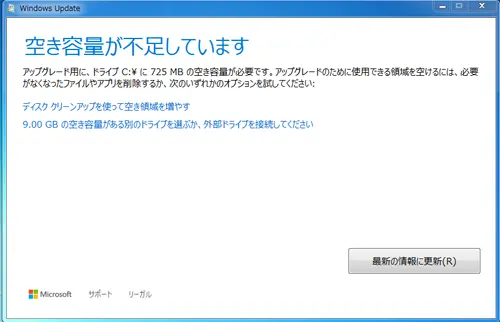
頻繁に「空き容量が不足しています」というメッセージが表示される場合、買い替えを検討する一つの目安となります。外付けHDDやUSBを購入してデータを保存する方法もありますが、大容量のHDDは高額になる可能性があります。
また、パソコンを外へ持ち運ぶ時には、外付けハードディスクも一緒に持ち運ばなければならないので不便です。
アプリやデータの整理をしたり、オンラインストレージなどを活用したりしても、容量が足りない場合は、買い替えを検討した方が良いでしょう。
新しい性能が必要になったとき
パソコンの使用用途が変わり、新しい性能が必要になった場合は、買い替え時だといえます。
たとえば、副業を開始し、画像・動画編集や重たいデータの作成・更新などの作業を行ったり、オンラインゲームが趣味になったりした場合には、新性能のパソコンでなければ、処理速度が追い付かない可能性があります。
パソコンの型が古く、使用したいソフトウェアの推奨環境を満たしていない、あるいは、互換性がない場合は、新機種を購入する必要があるでしょう。
パソコンを買い替える際のやることリスト
パソコンの買い替えを行う際には、データ移行や各種設定などやるべきことがたくさんあります。とくに、買い替え前と同じ環境に整えたい場合は、行わなければならないことが多くあります。
ここでは、買い替え前・買い替え時・買い替え後の段階別にやるべきことのチェックリストを用意しました。抜け漏れがないようにしっかりと下記をチェックして、操作や設定、接続などを行いましょう。
| チェックリスト | パソコン買い替え前にやること |
|---|---|
| □ | ログイン情報・パスワードの引継ぎ |
| □ | 古いパソコンのデータ整理と移行 |
| □ | メールアカウントのデータ移行 |
| チェックリスト | パソコン買い替え時にやること |
| □ | インターネットに接続する |
| □ | Windows Updateを行う |
| □ | 周辺機器との接続を行う |
| □ | ソフトウェアをインストールして初期設定を行う |
| □ | パソコンのデータを移行する |
| チェックリスト | パソコン買い替え後にやること |
| □ | 古いパソコンを適切な方法で廃棄する |
パソコン買い替え前にやること
パソコンを買い換える前には、データの整理や、ログイン情報を控える、ライセンスの引き継ぎなどやるべきことがたくさんあります。
うっかり忘れてしまうと、同じアカウントにログインできなくなったり、以前のパソコンと同様の環境を構築できなくなったりするので、対応を済ませておきましょう。ここでは、パソコン買い替え前にやるべきことを下記の4つにわけて解説します。
ログイン情報・パスワードの引継ぎ
(出典:https://www.lenovo.com/jp/ja/)
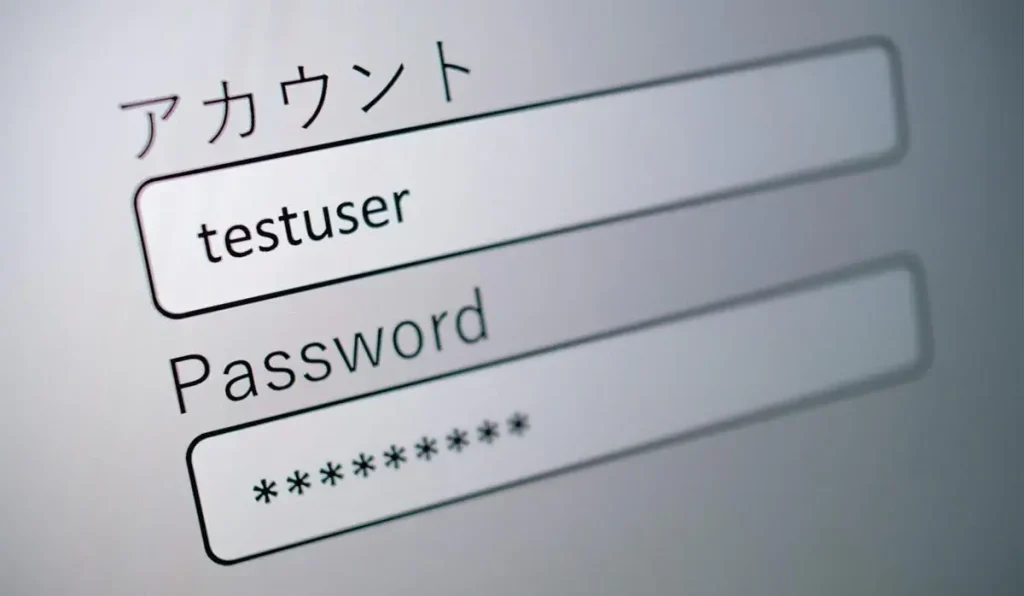
パソコンに標準装備されている記憶機能や自動ログインサービスを利用している場合は、買い替えた後でログインできなくなる可能性があるので、注意が必要です。
パソコンを買い替える前に、パスワードやアカウント情報を確認し、ログイン情報をメモ帳などに控えておきましょう。ログイン時に求められるメールアドレスやID、パスワードなどをすべて忘れてしまうと、再ログインできずに、アカウントの新規作成が必要になる可能性があります。
古いパソコンのデータ整理と移行
これまで使っていたパソコンと同じ環境に整えるためには、保存していたデータが必要になります。そのため、重要なデータを別のストレージへと移しておかなければなりません。
古いパソコンから新しいパソコンへ移行するには、さまざまな方法があるので、『パソコン買い替え時のデータ移行の心得』と『パソコン買い替え時のデータ移行の方法』をチェックして自分に合うものを選んで実行しましょう。
メールアカウントのデータ移行
『ログイン情報・パスワードの引継ぎ』が必要だと解説しましたが、メールアカウントのデータも同様にデータ移行できるように準備しておかなければなりません。
GmailやOutlook、Yahoo!メール、iCloud Mailなどのメールソフトを使用している場合は、アカウント情報やログイン情報をしっかりと控えておきましょう。
また、チャットツールも同様に新しいパソコンでもログインできるように、アカウント情報をメモに残しておきましょう。
パソコン買い替え時にやることを5つのステップで解説
パソコンを買い替えた後で、はじめにやるべきことを5つのステップで解説します。
1. インターネットに接続する
パソコンの初期設定やデータの移行をするには、インターネット環境が必要です。買い替え前のパソコンと同じプロバイダーを継続する場合は、ネットワークのID・パスワードを入力しましょう。
買い替えに際してインターネット環境を、より高速かつ安定したものにアップグレードする場合は、新しい設定を確認してください。
インターネット回線をご検討する際は、下記の記事もご覧ください。
2. Windows Updateを行う
パソコンを新しく買い替えた際には、Windows Updateを実行し、セキュリティ面の強化を行いましょう。古いバージョンを使用していると、ウイルスに感染するリスクが非常に高いので、アップデートが必要かどうかを確認した上で、操作を進めてください。
新品の製品を購入した場合は、すでに最新の状態へと更新されていますが、中古などでパソコンを新しくしたのであれば、Windows Updateが必要です。
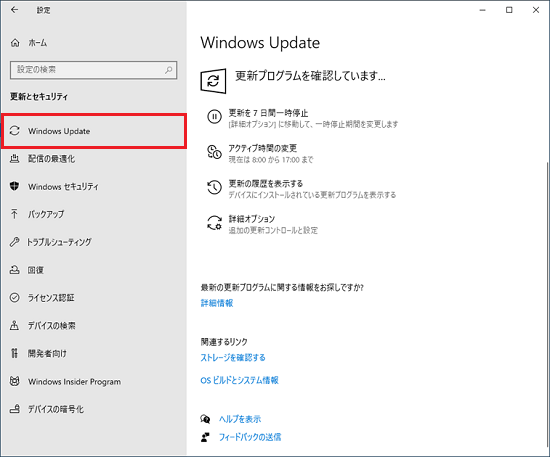
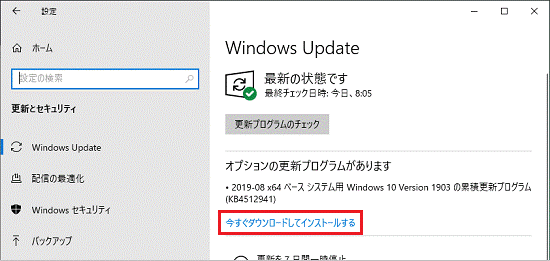
Windows Updateが必要であるかを確認する方法~実行する方法まで画像付きで解説します。(※Windows10の画面を用いて解説しています。)


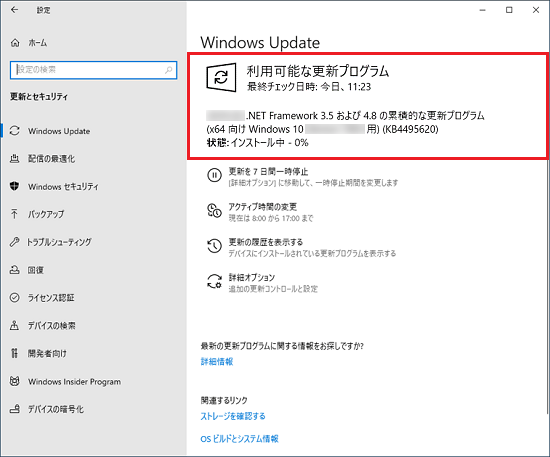
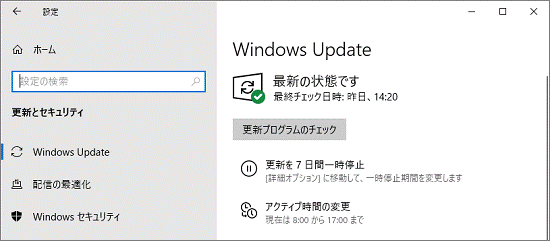
「×」ボタンをクリックし、Windows Updateを閉じましょう。
オプションの更新プログラムとは、重要度がそれほど高くない問題の修正や、Windowsに機能やツールを追加するためのプログラムです。
(出典:https://www.fmworld.net/cs/azbyclub/qanavi/jsp/qacontents.jsp?PID=8110-8259)
3. 周辺機器との接続を行う
必要に応じて、マウスや外部モニター、キーボードなどの周辺機器の接続を行いましょう。機器によっては、専用アプリケーションのインストールが必要になります。
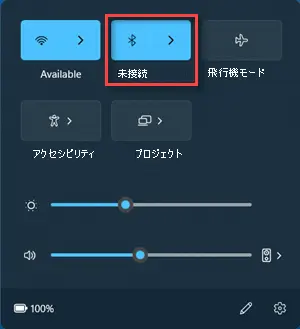
Bluetooth機器であれば、正しく接続されていなければ、使用できません。「Bluetooth デバイスをペアリングする」>「有効にする」の順に進んで、接続を試してみましょう。
(出典:https://support.microsoft.com/ja-jp/)
4. ソフトウェアをインストールして初期設定を行う
新しいパソコンを快適に使うためには、はじめにソフトウェアやアプリのインストールと、初期設定を済ませましょう。インストール後には言語の設定や使用時のプライバシー設定、ユーザー情報の登録などが必要になります。
なお、パソコンを買い替えた後は、セキュリティソフトがインストールされておらず、ウイルスに感染しやすい状態であるため忘れずに行いましょう。
5. パソコンのデータを移行する
買い替え前のパソコンと同じ環境へと整えたい場合は、以前のパソコン内に保存されていたデータを移行しましょう。データ移行を希望しない方は、以上で買い替え時にやることが完了となります。
なお、データの移行方法は、バックアップのやり方によって異なります。パソコンの買い替えに伴うデータ移行に関しては、『パソコン買い替え時のデータ移行の心得』と『パソコン買い替え時のデータ移行の方法』をご確認の上、対応を進めてください。
【廃棄・譲渡する方法】パソコン買い替え後にやること
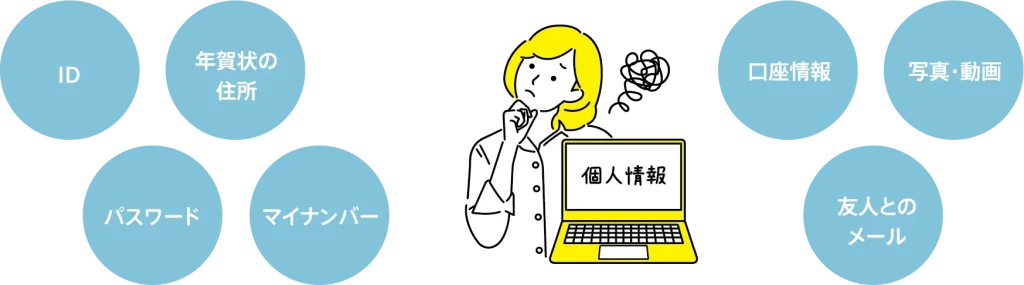
パソコンの買い替えが完了したら、古い(壊れた)パソコンを処分する必要があります。パソコンはほとんどの自治体で、粗大ゴミ・不燃ゴミとしてそのまま捨てることができません。
パソコンの内部機器に含まれた個人情報や、金融情報が盗み取られる被害も報告されているため、データ消去処置を行った後で廃棄または譲渡する必要があります。
ハードディスクやSSDを破壊すれば、消去可能だと思われている方も多いですが、単純な物理破壊ではデータが残存している可能性があるので注意が必要です。(とくにSSDは残存している可能性が高いです。)
また、以下の危険を伴う恐れがあるので、データ消去は専門業者に依頼することをおすすめします。
- 電子機器は有害物質が含まれている場合があるため、これらの物質が飛散し健康に影響する可能性がある
- 内蔵している電池等に傷がついた場合、発火等を伴い火災につながる恐れがある(近年、電池による火災が急増しています。)
パソコンメーカーでの回収
(出典:https://azby.fmworld.net/recycle/)
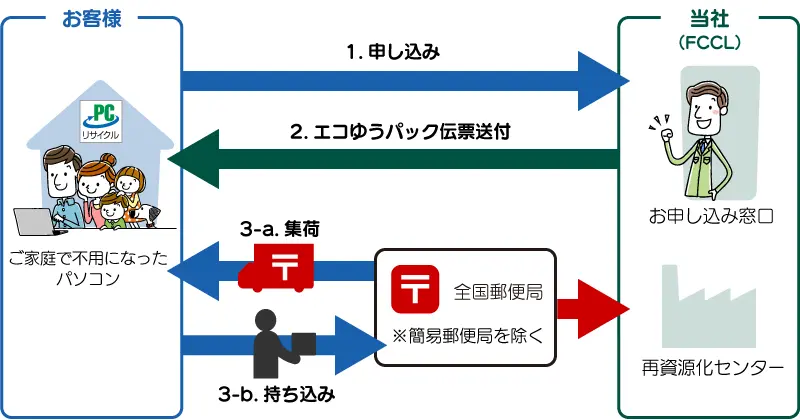
2003年10月1日より法律(資源の有効な利用の促進に関する法律)に基づき、製造元のメーカーにパソコンの回収リサイクルが義務づけられています。そのため、ほとんどのメーカーにて無償で回収リサイクルを行っています。(※PCリサイクルマークが付いていないパソコンの回収は有償となります。)
パソコンメーカーでの回収方法は、郵便局に自宅まで集荷してもらう、あるいは直接郵便局に持ち込む必要があるのでやや手間がかかります。また、申し込みから回収までに2週間前後発生する可能性があるので、早く処分したい方や、古いパソコンを持ち運ぶのが難しい方は、国が認定するパソコン回収業者に依頼した方が良いでしょう。
各メーカーごとに料金や回収方法が異なるので、古いパソコンのメーカーの公式サイトをご確認ください。
自治体回収ボックスの利用
(出典:https://www.gov-online.go.jp)
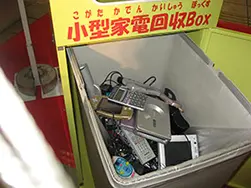
自治体の回収ボックスに入れて処分するのも選択肢の1つです。回収方法は、公共施設やスーパー、家電販売店、学校などに専用の「回収ボックス」に入れる方法と、町内の資源ごみ集積所に「回収コンテナ」を設置し、指定の収集日に回収する方法の2つあります。
ボックスや集積所で回収されたパソコンは、国によって認定された「認定事業者」に引き渡され、金属などがリサイクルされます。データ消去は、自己責任で行わなければならない点と、回収ボックスまで持参する必要がある点がデメリットと言えるでしょう。回収場所は、自治体によって異なるのでホームページで確認しましょう。
家電量販店で回収
家電量販店では、買取や回収を行っているケースがあります。家電量販店によっては、技術者が責任を持って預かり、データ消去を行った後で、備品ごとの分解と清掃を行い、再利用する傾向にあります。
なかには、出張回収や買取のサービスを提供している場合があるので、「自宅まで集荷に来て欲しい」「パソコンを持ち運べない」という方におすすめです。ただし、ほとんどの場合、店頭への持込が必要なので、最寄りの家電量販店で出張回収サービスを行っていない場合は、『パソコン回収業者』への依頼を検討しましょう。
フリマ・オークションサイトでの販売
ここ数年でフリマやオークションサイトでの個人売買が一般的になってきました。パソコンに関しても例外なく、個人が出品しているケースもあります。壊れていないパソコンであれば、高額で買い取ってもらえる可能性もありますが、データが盗み取られて悪用されるリスクもあるので大変危険です。
パソコン出品者の中には、「初期化=データが完全に消去されるもの」と勘違いしている人も多く、そのデータを狙って購入するユーザーが存在するのも事実です。確実にデータを消去する方法を知らない方は、こうした場での販売は控えた方が良いでしょう。
国の認定を受けたパソコン回収業者に依頼する
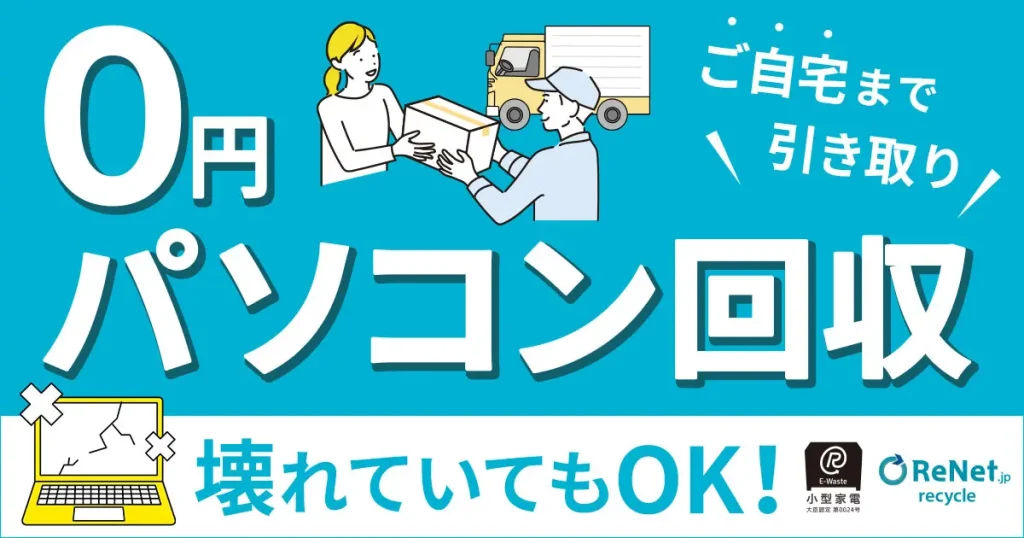
国の認定を受けたパソコン回収業者に依頼をするのがもっとも安全かつ確実な方法だと言えます。環境省の公式ホームページの「認定事業者および連絡先一覧」にて、認定事業者を確認することが可能です。
環境省が認定している『リネットジャパン』は、申し込み後最短翌日にご自宅まで回収に伺います。データ消去専用ソフトを無料提供しているので、自分でデータを消去した上で、回収してもらうことができます。
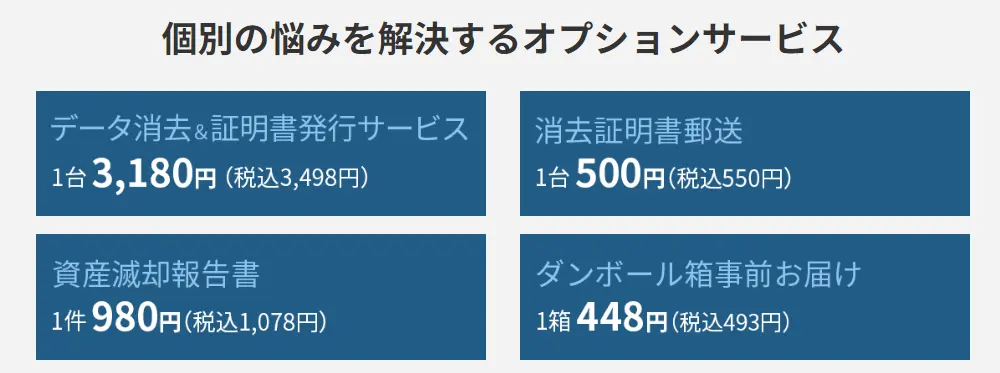
データの消去をお任せする「おまかせ安全データ消去サービス(1台あたり3,498円(税込))」も提供しているので、「データが消えたのかよく分からない」という方におすすめです。
データを消去したパソコンは、環境省・経済産業省が認定した工場で適正な処理が行われ、再資源化します。「自宅まで取りに来て欲しい」「データ消去に不安がある」という方は、リネットジャパンにお任せください。
\ ご自宅まで無料回収! /
【法人パソコン】買い替えで注意すべきポイント
法人パソコンの場合、社内外の重要なデータが含まれているので、買い替えの際には、慎重に進めなければなりません。ここでは、もっとも大きなリスクが伴う「パソコンの処分」に関することに重きを置いて解説します。
データ移行後にパソコンを処分する
機密情報が含まれる法人パソコンは、取り扱いに特に注意しなければなりません。データ移行後、古いパソコンは処分することになるでしょう。事業で使用していた法人パソコンは、「産業廃棄物」という扱いになるため、適切な方法で処分することが求められます。
産業廃棄物管理票(マニフェスト)に沿った手続きを行う必要があるので、国の認定を受けたパソコン回収業者に依頼すると良いでしょう。
法人パソコンを安心して処分する方法
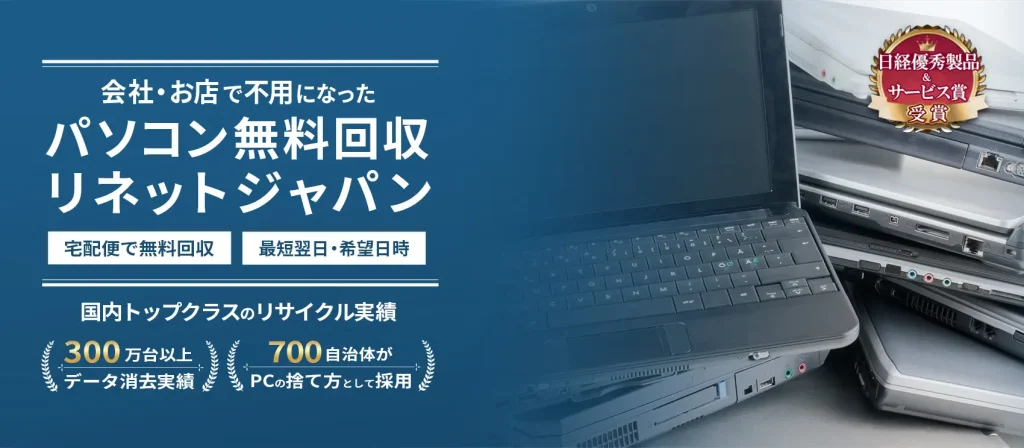
会社や店舗で使用していたパソコンを処分するなら「リネットジャパン」にお任せください。小型家電リサイクル法の認定事業者である「リネットジャパン」では、壊れた古いパソコンはもちろんのこと、1~2台の単位でも、無料で回収いたします。
データ消去ソフトも無料で提供しているため、従業員や取引先のデータ消去に関する不安や心配も払拭できます。個別のお悩みを解決するオプションサービスも充実しており、データ消去・証明書発行サービスなども有償で提供しているので、安心してパソコンを処分できるでしょう。
パソコン買い替え時のデータ移行の心得
パソコンの買い替え時には、古いパソコンから新しいパソコンへのデータ移行が必要になります。「データを一切移行せずに新しいパソコンを使いたい」という場合に限り、データ移行は不要ですが、ほとんどの場合、重要なデータを移行して最新パソコンを使うことになるでしょう。
そこで、パソコン買い替え時のデータ移行に関する重要なポイントを下記の3つに分けて解説します。
1. 移行にかかる時間を確保する
パソコンのデータ移行は、時間のかかる作業です。データの容量やパソコンのスペックによって所要時間は大きく変わりますが、少なくとも半日以上確保しておくと良いでしょう。
とくにデータ移行中に不具合が生じると、その分、時間がかかります。パソコンが寿命を迎えており、処理速度が遅い場合は、非常に多くの時間を要するのであらかじめ把握しておきましょう。
2. パソコンの電源を確保する
パソコンのデータ移行は、完了するまでに半日以上かかるケースもあるので、途中で電源が切れないようにACアダプターに繋いだまま行いましょう。
データ移行中に電源が落ちると、パソコンのHDDに大きな負担がかかり、故障に繋がるリスクもあります。ノートパソコンの場合は、満充電(100%)にした状態であっても、ACアダプターに繋いだまま実行してください。
3. インターネット環境に接続する
クラウドサービスを利用してデータ移行する場合は、インターネットに接続したまま行う必要があります。プロバイダーの接続確認を行い、インターネット環境を整えた上で実行しましょう。
稀に、雷などの影響でネット環境が悪く、途中でインターネットが遮断され、データ移行が正常に行われないトラブルもあります。回線に不安がある方は、1日~1週間ほどの短期レンタルのWi-Fiサービスなどを利用するのも良いかもしれません。
インターネット回線をご検討する際は、下記の記事もご覧ください。
パソコン買い替え時のデータ移行の方法
パソコンの買い替え時のデータを移行する方法は全部で7つあります。それぞれメリット・デメリットがあるので、しっかりとチェックして、自分に合う方法でデータ移行を進めましょう。
USBメモリーを使用する
USBメモリーを使用したデータ移行は、もっとも汎用的だと言えます。コンビニや家電量販店などでも販売されているので、気軽に入手できます。
古いパソコンで整理したデータを手動でドラッグ&ドロップして、USBメモリーに移行して、購入後に新しいパソコンへ移すだけなので簡単です。
USBメモリーの容量は、1TB以下のものが多いため、移行したいデータ容量が少ない場合に適しています。
外付けHDD/SSDを使用する
外付けHDDやSSDを使用してデータを保存し、新しいパソコンに移行させる方法もあります。データ容量が大きい場合は、外付けHDDやSSDを使用した移行がおすすめです。しかし、外付けドライブは比較的料金が高いので、なるべく費用を抑えたい方はほかの方法を選んだ方が良いでしょう。
クラウドサービスを使用する
クラウドワークスは、インターネット接続ができれば、簡単にデータ移行を行えるのでおすすめです。デバイスを購入したり、特別な設定をしたりする必要がないので、パソコンの操作が苦手な人も簡単にデータ移行ができるでしょう。
容量によって一部有料になるケースもありますが、ほとんどが無料で提供されています。代表的なクラウドストレージサービスとして、OneDriveやDropbox、Google Drive、iCloudが挙げられます。
ただし、インターネット上にデータを保存するため、個人情報が流出する恐れがある点には十分に注意しましょう。
バックアップソフトを使用する
データバックアップ用ソフトを活用すれば、手順に沿ってデータ移行ができるので初めての方にもおすすめです。フリーソフトの中には、動作保証されていないものもあるので、安心できる企業のソフトウェアを利用しましょう。
USBケーブル・LANケーブルを使用する
USBケーブル・LANケーブルを使用した移行方法もあります。USBケーブル・LANケーブルを直接パソコンに接続し、マウスを使用してドラッグ&ドロップすれば、ファイルやデータを移行できます。
アナログ式で簡単にデータ移行ができるので、単純な動作を好む人には、向いていますが、手作業になるため、時間がかかります。LANクロスケーブルを使用すると、データ移行の速度が上がるので、併せて検討してみてください。
ただし、IPアドレスの設定が求められたり、インターネット接続環境下での実行が認められなかったりと、さまざまな規約があるので確認した上で検討しましょう。
OS搭載のデータ移行機能を利用する
OS搭載の「データ移行機能」を利用すれば、ソフトや外付けHDD/SSD、USBメモリーを使用せずに、データ移行をすることも可能です。ここでは、Windows10/11の場合とMacの場合で、データ移行を実行する方法を解説します。
【Windows10/11】OS搭載の機能を使用する
- 古いパソコンの「コントロールパネル」>「システムとセキュリティ」を選択
- 「バックアップをファイルから復元」から外付けハードディスクやUSBなどにデータを保存
- 新しいパソコンの「システムとセキュリティ」から「バックアップと復元」を選択して、ハードディスクあるいはデータ保存デバイスからデータを移行
【Mac】OS搭載の機能を使用する
- 新パソコンの「ユーティリティ」>「移行アシスタント」を開いて「続ける」をクリック
- 「移行アシスタント」の許可承認の表示でパスワードを入力し「OK」をクリック
- 転送方法の「Mac 、Time Machine バックアップ、または起動ディスク」を選択して「続ける」をクリック
- 古いパソコンでも同様の設定を行い、新旧双方でセキュリティーコードを確認して「続ける」をクリック
- 新パソコンで転送したいデータを選択して「続ける」を選択してデータ移行
専門の業者に依頼する
パソコン買い替えに伴うデータ移行に自信がない方は、専門の業者に依頼をするのも選択肢の1つです。業者に依頼をすれば、必要なデータを消失することなく移行できるでしょう。
「出張サービス」や「実店舗でのデータ移行サービス」を選択し、自分に合う方法で行えます。なかには、自動でデータ移行できる「サポート付きのデータ移行ソフト」を提供しているメーカーもあります。
たとえば、富士通が提供する「富士通パソコン出張サービス」では、開梱・設置設定からインターネット接続(有線)、プリンタ設定も作業に含まれているので、買い替え時に伴う手間や負担を大幅に軽減できます。
パソコン買い替え時にやることに関するよくある質問
パソコンの買い替えに関するよくある質問に対して、Q&A形式で回答します。気になる項目があればぜひチェックして疑問や不安を解消しましょう。
パソコン買い替え時にデータ移行しない場合の手順は?
新しいパソコンにデータ移行しない場合は、「周辺機器を接続する」→「インターネットに接続する」→「初期設定を行う」の順に進めます。
パソコンを買い替えたらまずすることは?
パソコンを買い替えたら、マウスなどの周辺機器、インターネットの接続を行います。
インターネットへの接続完了後に、データ移行や初期設定を行いましょう。初期設定に関しては、基本的にWindowsまたはMacなどのOSの画面の指示に従って操作をするだけなので簡単です。
新しいパソコンを買ったら最初にやることは?
新しいパソコンを買ったら最初に、周辺機器・インターネットの接続を行います。次に、初期設定やデータの移行をして、以前使用していたパソコンと同じ環境へと整えましょう。
PCの入れ替えでデータ移行する方法は?
PCの入れ替えでデータ移行する方法は、7通りあります。USBメモリや外付けHDD/SSDに移してから、新しいパソコンへ移行する方法や、インターネット上に保存する方法、OSに搭載された機能を使う方法などがあるので、自分に合う手段でデータを移行しましょう。
パソコンを交換する前にすることは?
パソコンを交換する前には、必ず大切なデータのバックアップを取り、新しいパソコンへ移せるようにしましょう。また、ソフトやアプリなどのアカウント情報(ログイン情報)も控えておきます。
ゲーミングPCの買い替え時にやることは?
ゲーミングパソコンを買い替えた際には、やるべきことがいくつかあります。下記の項目をチェックしながら、接続または設定を進めましょう。
デスクトップパソコンの買い替え時にやることは?
デスクトップパソコンの買い替え時にやるべきことは下記の通りです。
- ログイン情報やパスワードを確認する
- メールアカウントデータのバックアップを取る
- 必要なデータを整理して移行する
ノートパソコンの買い替え時にやることは?
ノートパソコンの買い替え時にやるべきことは下記の通りです。
ノートパソコンの場合は、途中で電源が切れる可能性があるので、データ移行時にACアダプターを接続したまま行いましょう。
まとめ
古いパソコンが寿命を迎えたり、スペックが足りなくなってきたりしたら、パソコンの買い替えが必要になります。買い替える前には、移行するデータを整理し、各ソフトやアプリ、ツールのログイン情報をメモ帳などに記録して新しいパソコンでも同様の環境を構築できるように準備しておきましょう。
パソコンを買い替えたら、データの移行やネット・周辺機器の接続、初期設定などを行います。そして古いパソコンを置いておくスペースがない、または、捨てたいという場合は、適切な方法でデータを完全に消去した上で、処分をしてください。
宅配回収サービスを提供している『リネットジャパン』では、申し込み後最短翌日にご自宅へ回収へ伺います。データ消去ソフトも無料提供しています。必要に応じて、データ消去・証明書発行サービスなども有償で提供しているので、安心して古いパソコンを手放したい方は、ぜひご利用ください。
\ ご自宅まで無料回収! /