
「Windows11の電源を入れたのに起動しない」「正常に立ち上がらない」とお悩みではありませんか。このような状態では、パソコンでの作業ができないだけでなく、「大切な写真や動画、書類などが消えてしまったらどうしよう…。」「ウイルスに感染したのでは?」といったさまざまな不安が生じるかと思います。
Windows11が起動しない時には、原因を特定し、その原因に合った対処を行えば、改善する可能性があるので落ち着いて対応しましょう。今回は、Windows11が起動しない原因と10通りの対処法を解説します。
記事の前半に”Windows11が起動しない時の3つのパターン“をまとめたので確認してみてください。併せて、何をしてもWindows11の起動トラブルが改善されない時の対処法や、起動エラー発生時にやってはいけないこともまとめました。本記事を参考に起動トラブルに向き合えば、解決の糸口を見つけることができるでしょう。
\環境省認定 自治体と連携した/
パソコン無料回収のリネットジャパン
壊れてても古くてもどんなパソコンでも無料で回収!全国の自治体と連携した行政サービスで安心!
政府機関が採用する技術でデータを完全消去*するため、個人情報流出のリスクも回避!*オプション
\ ご自宅まで無料回収! /
【Windows11】パソコンが起動しないときの3つのパターン
ここでは、Windows11のパソコンでよく見られる起動トラブルを下記の3つにわけて解説します。
1.Windowsロゴ画面が表示されてくるくるし続ける
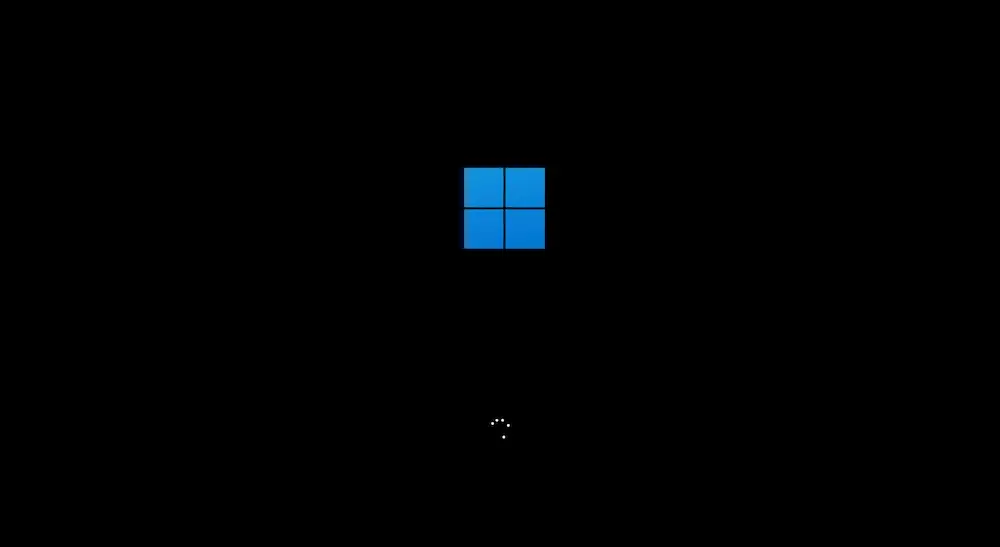
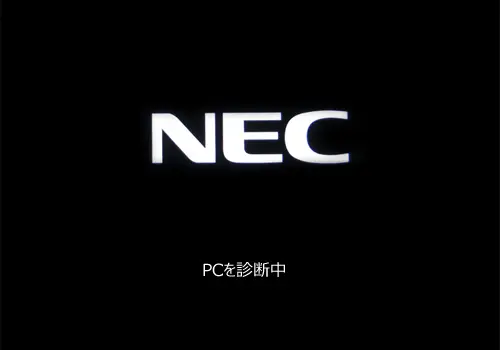
電源ボタンを押してパソコンを起動した際には、Windows10やWindows11などのロゴや、メーカーのロゴマークが画面に表示されます。
基本的にロゴはパソコンがWindowsのシステムファイルを読み込んでいる時に表示されますが、何らかのトラブルが起きている場合は、読み込みが終わらず、ロゴ下のマークがくるくると回り続けて先に進まなくなるのです。
ロゴ画面が表示されたまま、くるくると回り続けていつまで経っても起動しない状態になります。
- Windows Updateに時間がかかっている
- Windows Updateが原因でエラーが発生している
- システムファイルやデバイスドライバーが破損している
- パソコンの内蔵HDD/SSDが故障している
2.黒い画面で英文が表示されている

Windows11のパソコンの電源を入れると、真っ暗な画面に英語のエラーメッセージが表示されていることがあります。
例えば、「Boot Device Not Found」や「no boot device is available」などが挙げられ、これらのエラーメッセージが表示された場合、Windowsの設定変更や、周辺機器、ハードウェアの影響で問題が発生している可能性があります。
| よく見られるエラーメッセージ | 日本語 |
|---|---|
| No bootable device | 起動デバイスがありません。 |
| Boot Device Not Found | 起動デバイスが見つかりません。 |
| No Boot Device Found – Please restart system | 起動デバイスが見つかりません。再起動してください。 |
| no boot device is available | 起動デバイスが利用できません。 |
| Insert system disk in drive. Press any key when ready | システムディスクをドライブに入れて、どれかのキーを押してください。 |
パソコンに接続しているメディア(CD/DVD/USB)や周辺機器を取り外すことで解決するケースもあるので、一度試してみましょう。
3.ブルースクリーン(青い画面)のまま進まない
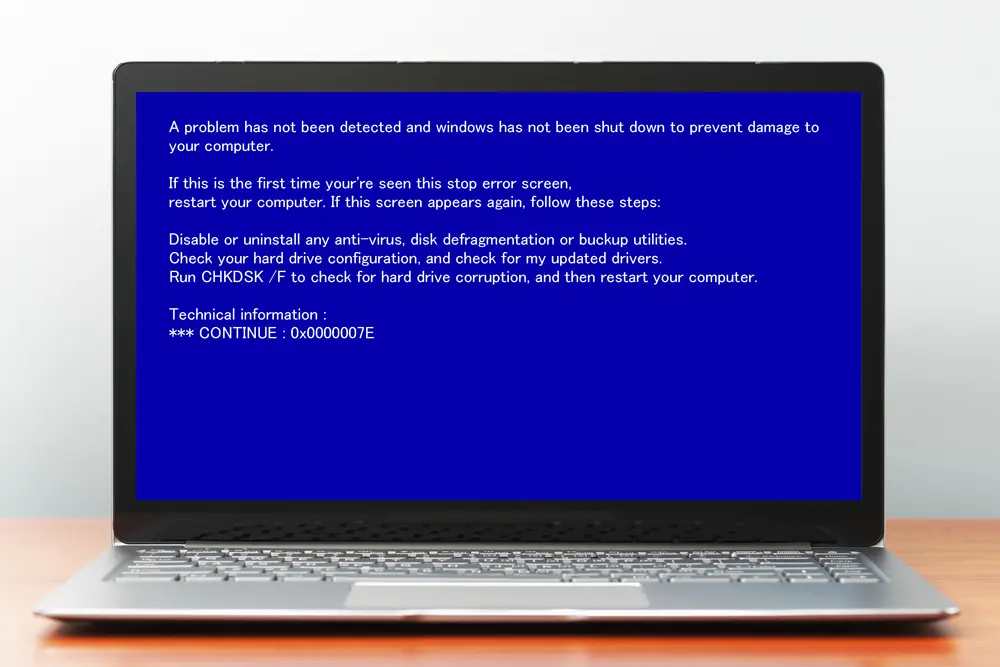
ブルースクリーン(青い画面)は、WindowsのOSに深刻なエラーが発生し、パソコンの動作が継続できない時に表示される画面です。
ブルースクリーンは、おもにメモリーやHDD/SSD、ドライバーなどのソフトウェアや、ハードディスクにトラブルが生じて、コンピューターの損傷を防ぐために表示されます。
Microsoft社が無料で提供している「ブルースクリーントラブルシューティングツール」を使用することで、原因を特定できる可能性があります。

【Windows11】パソコンが起動しない原因と10通りの対処法
Windows11のパソコンが起動しない原因は、アップデートが関係していたり、BIOS設定が影響していたり、システムファイルが破損しているなど多岐にわたります。
ここでは、Windows11のパソコンが起動しない時に考えられる代表的な原因とその対処法を10通り紹介するので、思い当たる項目からチェックしてみてください。
| 主な原因 | 対処法 |
|---|---|
| アップデートに時間がかかっている | しばらく待つ |
| Windows Updateが原因でエラーが発生している | 外部機器(周辺機器)を取り外す 放電処理を行う セーフモードで起動する 更新プログラムのアンインストールをする |
| BIOS設定が間違っている | 外部機器(周辺機器)を取り外す BIOSの設定を変更する |
| GPTが破損している | スタートアップ修復を実行する Windows11を再インストールする |
| システムファイルが破損している | スタートアップ修復を実行する システムの復元を実行する |
| デバイスドライバーが破損している | 外部機器(周辺機器)を取り外す システムの復元を実行する Windows11を再インストールする ウイルス対策ソフトを適用する |
| メモリーに故障や接続不良が発生している | メモリーを挿し直す |
| 内蔵HDD/SSDに障害が発生している | システムの復元を実行する Windows11を再インストールする |
| パソコンが帯電している | 放電処理を行う |
| BIOSが破損している | BIOSの初期化を実行する |
1. アップデートに時間がかかっている
Windowsには、定期的にシステムファイルを最新のものに更新する「Windows Update」という機能が備わっています。起動時に大規模な更新が行われた場合、更新プログラムの読み込みに時間がかかったり、長時間ロゴ画面のまま進まなかったりします。
Windows Updateが行われている最中なのに、「フリーズした」と勘違いをして強制終了をしてしまうと、次の起動時も同じことの繰り返しになるでしょう。
更新中に強制終了すると、システムファイルが破損し、パソコンの故障につながる恐れもあるので、フリーズした状態でもすぐに強制終了せず、しばらく様子を見ることが大切です。
なお、Windows Updateに必要な時間は、パソコンのスペックや更新量によって異なりますが、1~2時間かかります。半日以上かかるケースもあるので、しばらく放置することを推奨します。
(出典:https://www.hitachi.co.jp/)
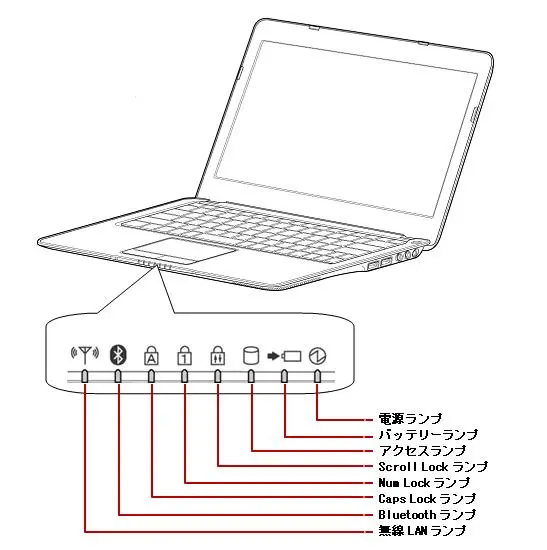
パソコンの電源ボタンや、本体側面の近くにある「アクセスランプ」が付いている場合は、処置が進んでいる可能性があるので強制終了は控えてください。
2. Windows Updateが原因でエラーが発生している
Windows Updateを実行した後にパソコンが起動しなくなることもあります。その原因は、「OSのシステムにトラブルが発生し、ハードディスクのデータを読み取れなくなる」あるいは、「アップデートされたシステムに対し、既存のソフトウェアや周辺機器が対応できない」などが挙げられます。
また、Windows Updateは負荷がかかる作業なので帯電している可能性も考えられるため、『放電処理』を試してみましょう。改善されない場合は、セーフモードからWindowsの修復を試してください。
それでも解決しない場合は、「更新プログラムのアンインストール」を実行してWindowsを古いバージョンに戻すことを推奨します。
外部機器(周辺機器)を取り外す
パソコンに接続している外付けHDDやUSBメモリー、マウス、キーボードなどがあれば、すべて取り外すことで、正常に起動する可能性があります。
Windows Updateによってアップデートされた新しいシステムとの相性が合わず、トラブルや不具合を起こしているのかもしれません。一度すべてを外して、1つずつ接続していき、どの機器によって不具合が生じているのかを確かめましょう。特定の機器を接続した時に起動エラーが発生するのであれば、その機器がパソコンに対応していない、あるいは、機器本体が故障している可能性があります。
周辺機器は、入力装置や出力装置、通信機器、補助記憶装置など複数あるため、すべて取り外せるように下記をチェックしながら該当する機器の外し忘れがないかご確認ください。
| 周辺機器 | 例 |
|---|---|
| 入力装置 | キーボード、マウス、スキャナー、ヘッドセット、WEBカメラ、ゲームコントローラー、ペンタブレット、マウスパッド、タッチペンなど |
| 出力装置 | ディスプレイ、プリンター、データプロジェクターなど |
| 通信機器 | モデム、ルーター、LANボードなど |
| 補助記憶装置 | ハードディスク(HDD)、DVDドライブ、フロッピーディスクドライブ、フラッシュメモリ、磁気ディスク装置、光ディスク装置など |
放電処理を行う
パソコン本体に不必要な電気が溜まっている(帯電している状態)と、動作が不安定になったり、起動エラーが発生しやすくなったりします。この場合、放電処理(パソコン内部に溜まっている電気を放出)を行うことで解決する可能性が高いです。
Windows Updateや長時間重たい作業(高画質な動画視聴やオンラインゲーム、会議など)を行った際には、パソコン内部に電気が蓄積しやすくなるので、思い当たる節がある方は、放電処理を試してみましょう。
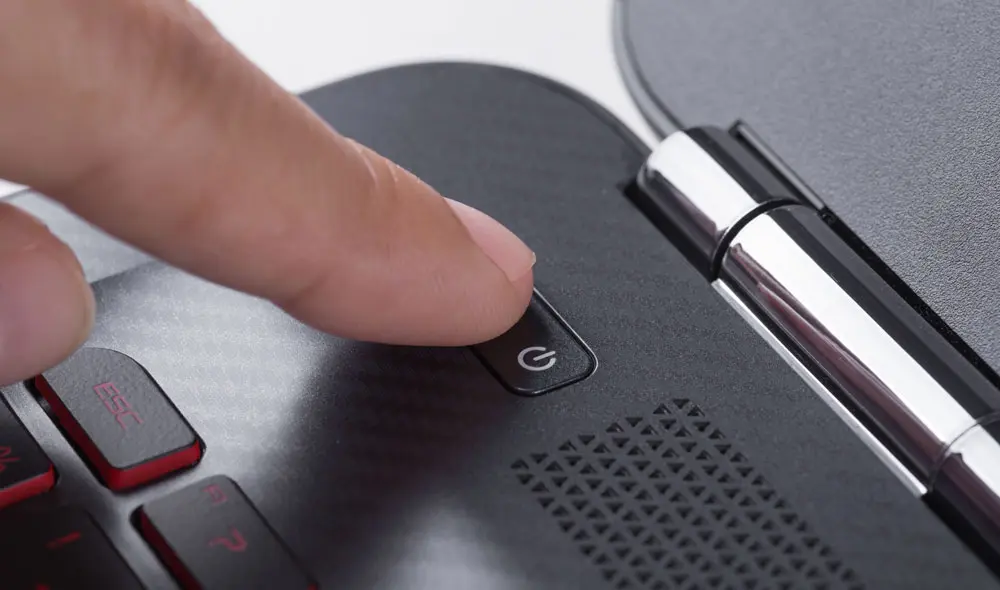
- 電源ボタンを長押しして強制終了する
- パソコンに接続されている機器をすべて外す
※ノートパソコンの場合はバッテリも外す - 10分以上放置してから元に戻して起動する
ただし、タブレットやノートパソコンのなかには、バッテリを取り外せない仕様のものがあるので、こうした場合には放電処置を行うことができません。
また、放電の操作方法や放置する時間は、メーカーやモデルによって異なるので、パソコン添付のマニュアルを確認したうえで行いましょう。
メーカーによっては、ノートパソコンのバッテリーを取り外す行為自体が分解扱いとなり、メーカー補償を受けられなくなる可能性があるので注意が必要です。
セーフモードで起動する
セーフモードとは、パソコンに問題が発生した時のために搭載されている”診断用の起動モード”です。
セーフモードで起動できれば、画面操作が可能になるため、ウイルスチェックをしたり、疑わしいプログラムを削除したり、Windows Updateを適用前に戻したりとさまざまな対応を進められます。
しかし、パソコンの状態によっては、セーフモードでも起動できない場合があります。セーフモードで起動したことによって症状が悪化し、データ復旧が困難になる恐れもあるので、重要なデータがある場合は、メーカーの修理やデータ復旧業者などに相談した方が良いでしょう。
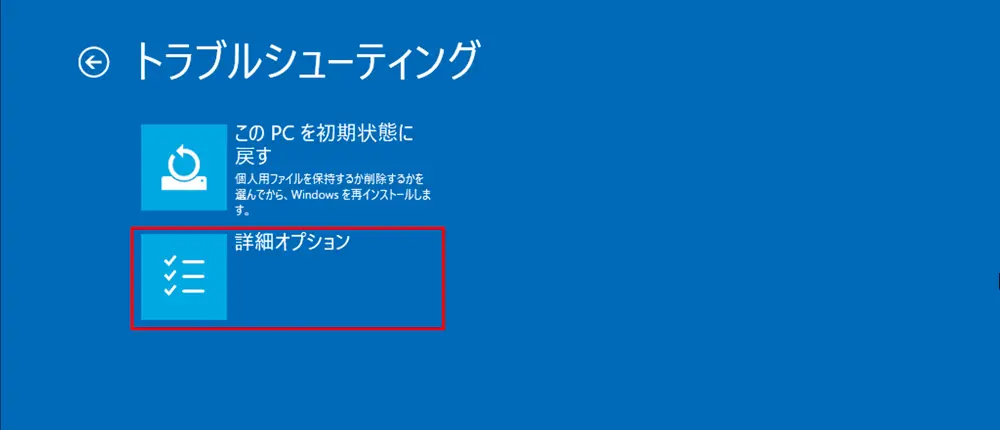
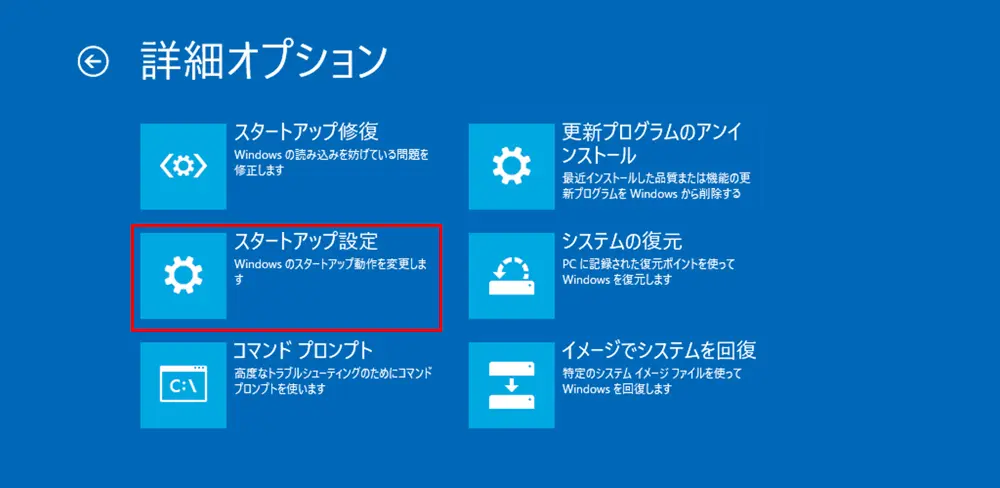
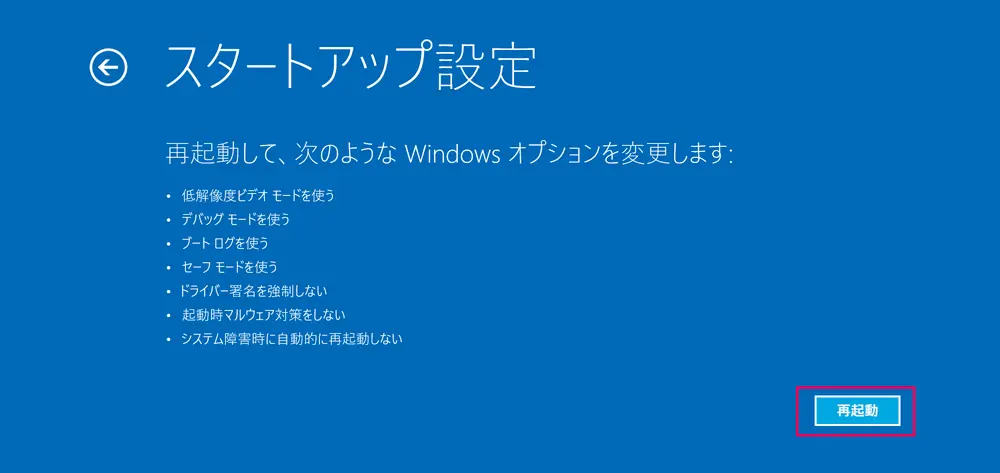
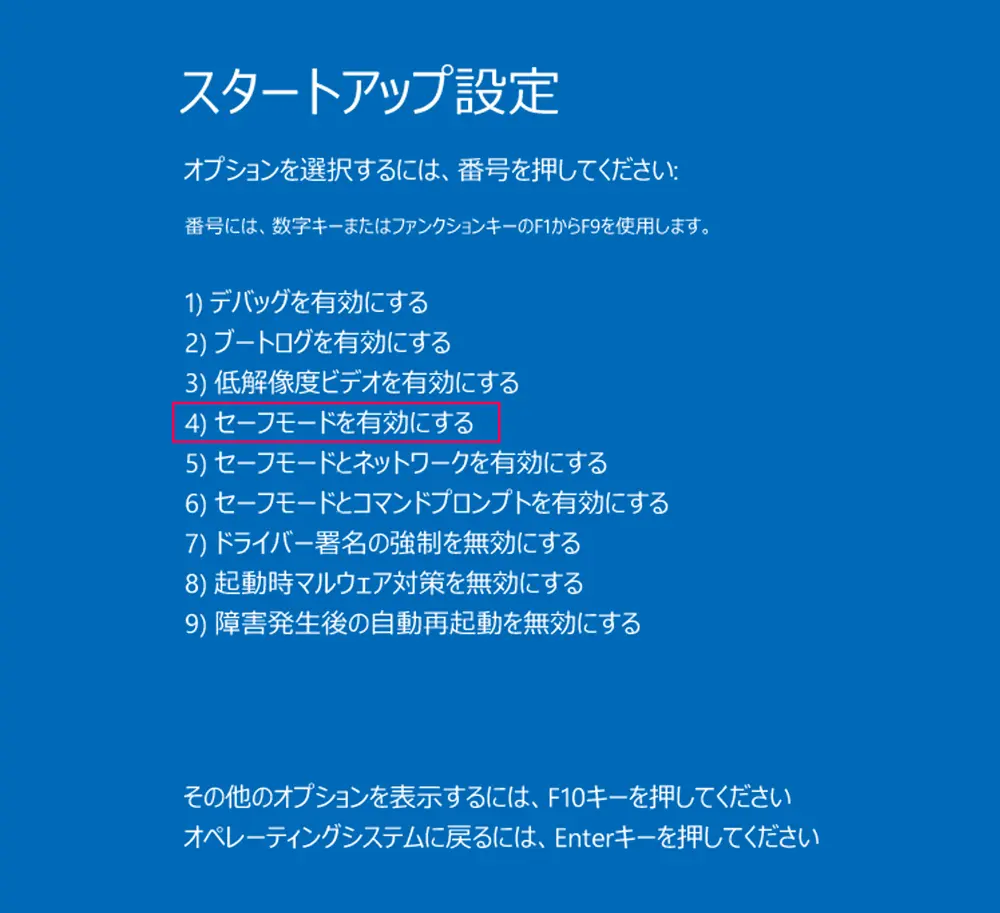
数字キーあるいは、ファンクションキーで「4)セーフモードを有効にする」を選択する
セーフモードで起動することに成功したら、ウィルスチェックを実行したり、疑わしいプログラムやシステムなどをアンインストールしたりして正常に起動できるか確認しましょう。
更新プログラムのアンインストールをする
更新プログラムのアンインストールとは、Windows Updateでインストールされた更新プログラムを削除し、元の状態に戻すことを意味します。
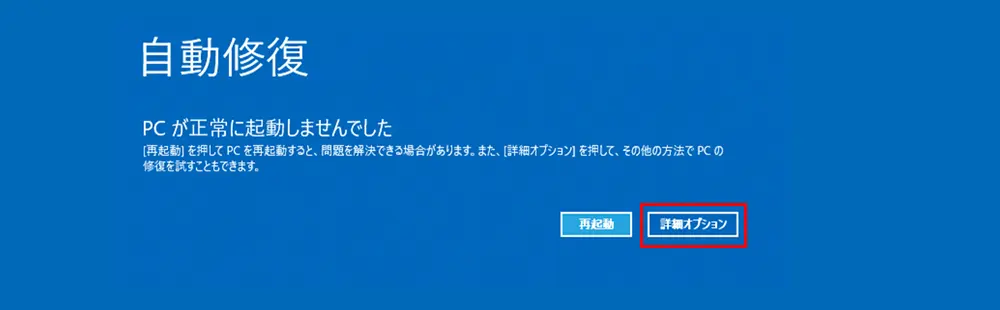
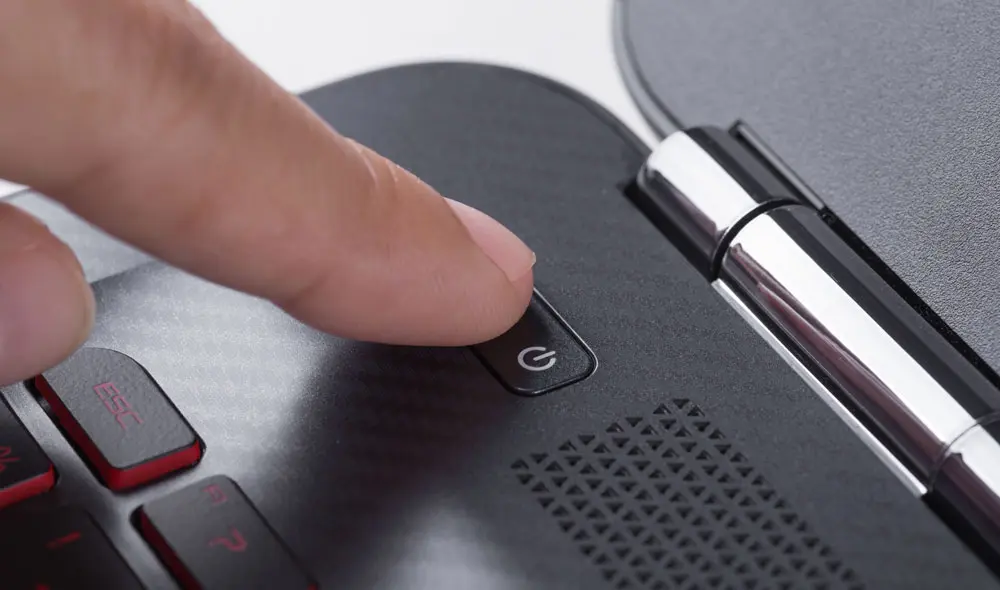
通常通り、画面操作を行える場合は、[スタート] > [設定] > [Windows Update] > [更新履歴] > [更新プログラムをアンインストールする] の順に選択していくと、元のバージョンに戻すことが可能です。しかし、起動エラーが発生している場合は、基本的に画面操作ができないので、自動修復画面を起動させてから、更新プログラムのアンインストールを行いましょう。
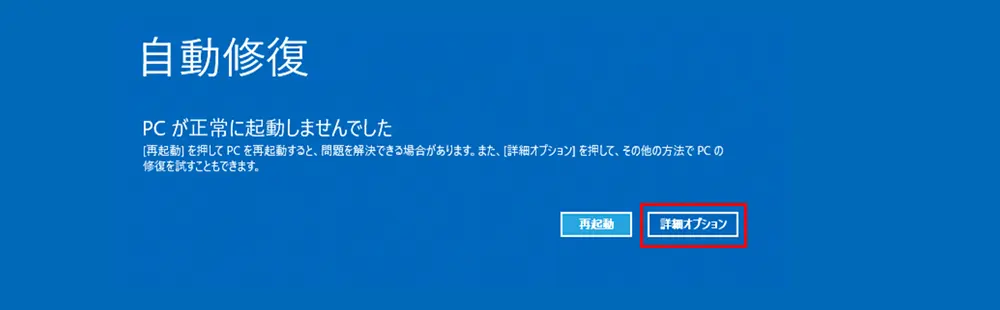
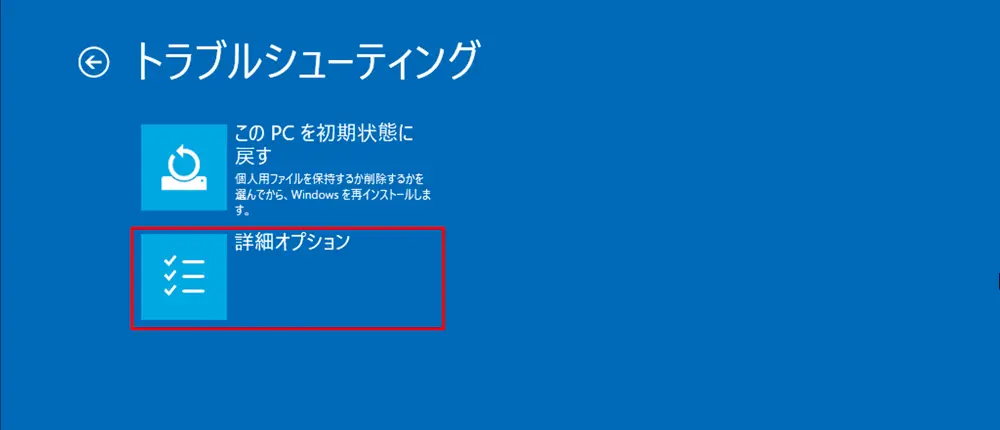
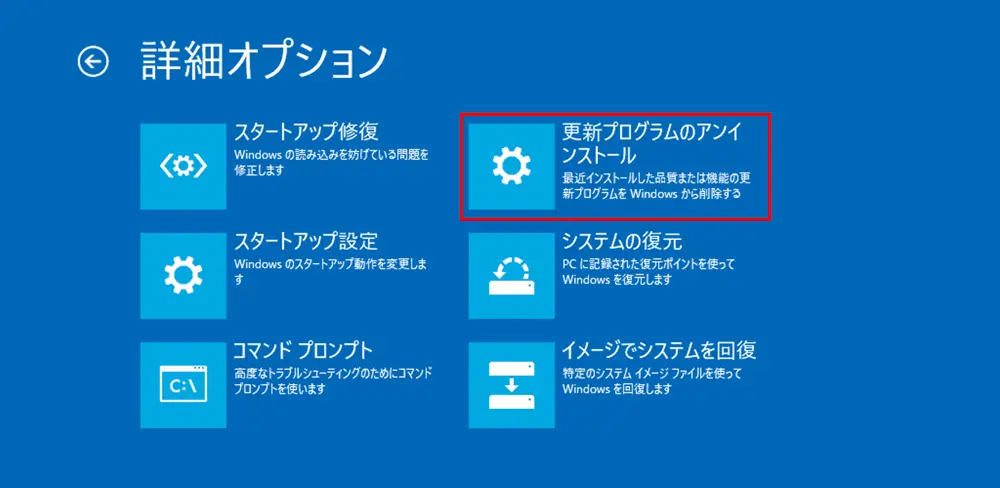
以降は画面の指示に従って進めると、更新プログラムのアンインストールが完了し、パソコンを元の状態に戻せます。元の状態に戻すことができたら、正常に起動するか確認しましょう。
(出典:https://support.microsoft.com)
3. BIOS設定が間違っている
BIOS(バイオス)とは、パソコンの基盤であるマザーボードに搭載されているプログラムのことで、電源が入るとはじめに起動し、OSの読み込みやハードウェアの制御などを行います。
パソコンが起動する際の流れは、「BIOSが起動し、それぞれの部品を認識して問題なければWindows11のOSを起動させる」といった仕組みとなっているのです。
- 電源が入る
- BIOSが起動し、各部品(HDD/SSD、メモリ、CPUなど)を認識する
- 内蔵ハードディスクからOS(Windows/Mac)が起動する
- パソコンが正常に立ち上がり、通常操作が行える状態になる
BIOSがHDDやSSDの起動ディスクを最初に読み込む設定になっていなければ、Windows11のOSを起動させることができなくなります。そのため、HDDやSSDなどの外部機器の取り外しや、BIOSの設定を変更し、解決するか確認しましょう。
BIOSの設定を変更する
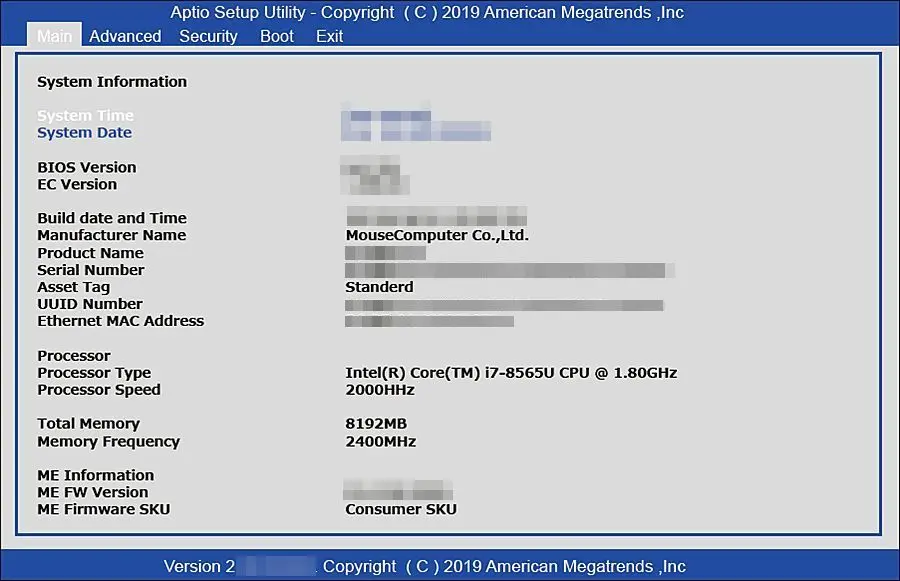
(出典:https://www2.mouse-jp.co.jp/)
電源ボタンを長押しして強制終了し、パソコンを起動してすぐに「BIOS呼び出しキー」を押すと、BIOSが起動します。BIOS呼び出しキーは、メーカーや機種によって異なるので、お使いのパソコンの取扱説明書やサイトのサポートページをご確認ください。よく使われるキーは、「F2」「Del(Delete)」、「F1」、「F10」キーなどです。
BIOS設定画面に移行したら、「Boot」タブを選択し、システムが起動する際に読み込むデバイスを確認します。ハードディスクやSSDが設定されていない場合は、変更する必要があります。
BIOS設定画面の「Main」タブあるいは、「Advanced」タブを開き、画面の指示に従って、HDDやSSDの起動ディスクを最初に読み込む設定に変更しましょう。
4. GPTが破損している
GPTとは、データやプログラムを特定・生成するための標準規格のことです。2TBを超える容量を扱うことのできるディスクと認識しておくとわかりやすいかもしれません。
何らかの理由でGPTが破損した場合、パソコンがHDDやSSDを読み込めなくなるため、起動エラーが発生します。
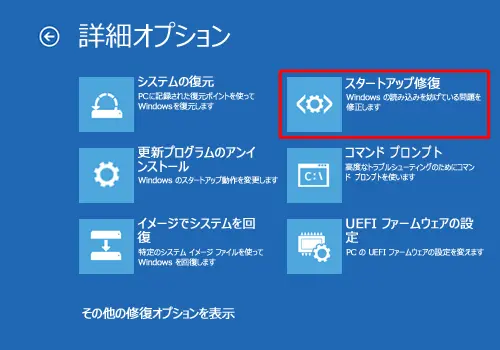
GPTの起動トラブルは、スタートアップ修復を実行することで改善される傾向にあるので、下記の手順に沿って対応を進めてみてください。
なお、スタートアップ修復を実行しても解決しない場合は、Windows11の再インストールによって症状が改善される可能性があります。
スタートアップ修復を実行する
スタートアップ修復(自動修復)は、パソコンの起動時に発生する問題を診断して自動で修復を行う機能のことです。
スタートアップ修復(自動修復)は、起動しない・マウスが動かない状態でも実行できるので、下記の手順に沿って進めてみましょう。
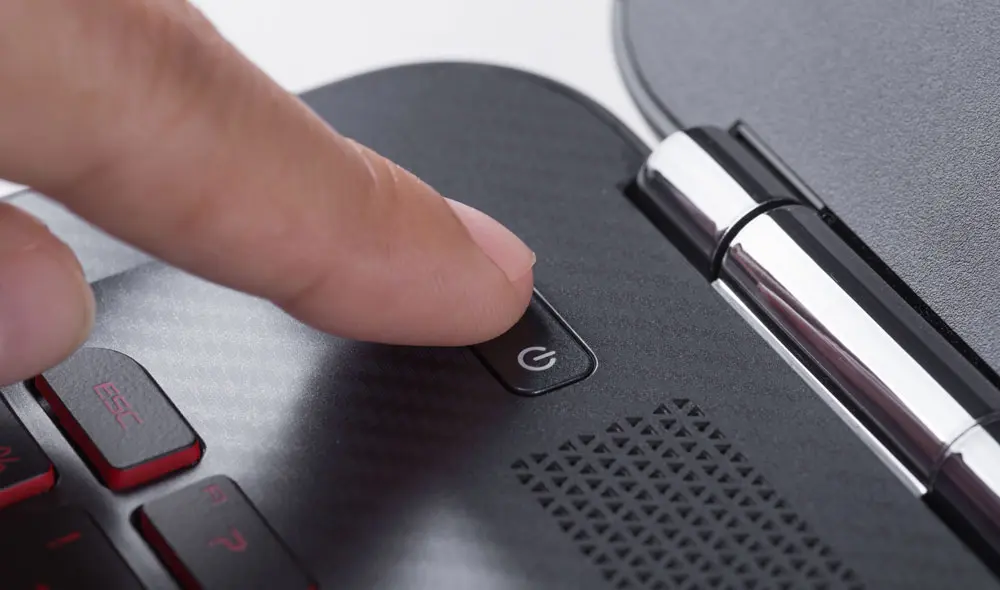
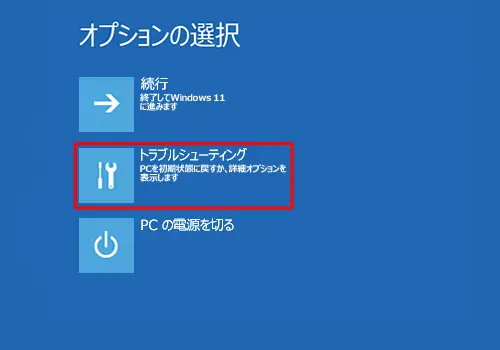
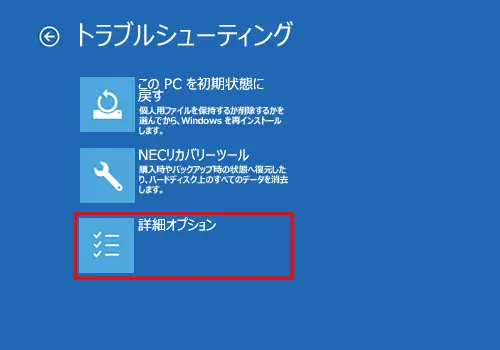
Windows11を再インストールする
Windows11の再インストールとは、ハードディスクを初期化することを指し、パソコンを工場出荷時の状態に戻す作業のことです。初期化すれば、パソコンの設定やアプリなどが消えるため、最終手段として実行することを推奨します。
初期化ではデータを完全に削除できません。復元ツールなどで元に戻すことができるため、廃棄・譲渡の際には、専門業者に依頼しデータを完全に消去する必要があります。
パソコン無料回収のリネットジャパンでは、政府機関・上場企業も採用する高度な技術でデータを完全消去しています(※有料オプション)。
詳細はこちら
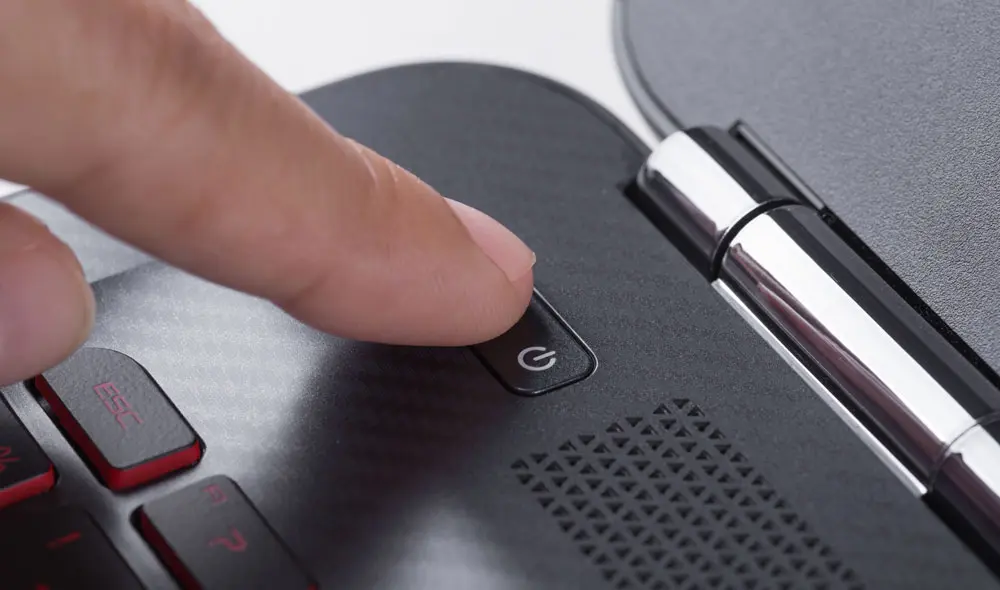
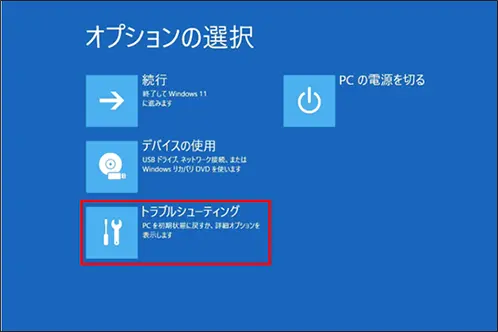
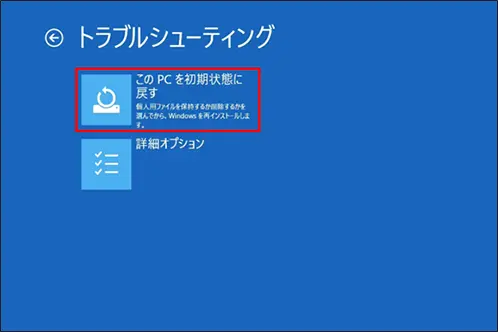
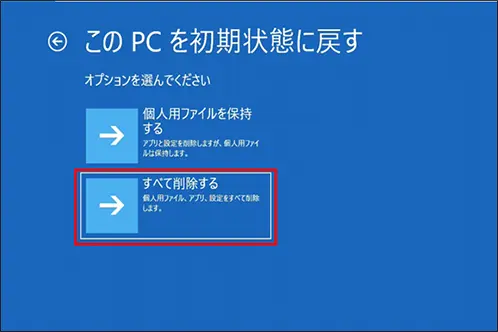
※「すべて削除する」を選択しても、データが完全に消去されるわけではなく、ツールを使用すればデータが復元されるため譲渡や廃棄を考えている場合は注意しましょう。
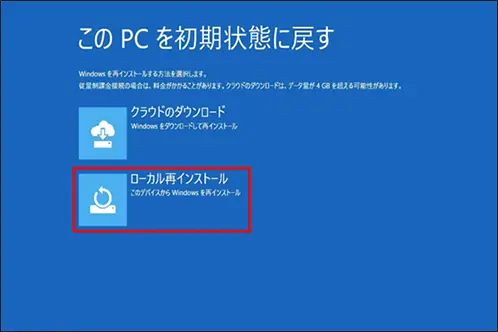
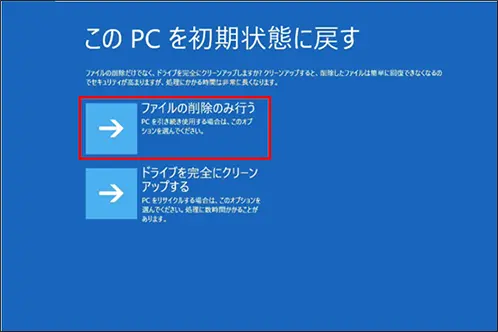
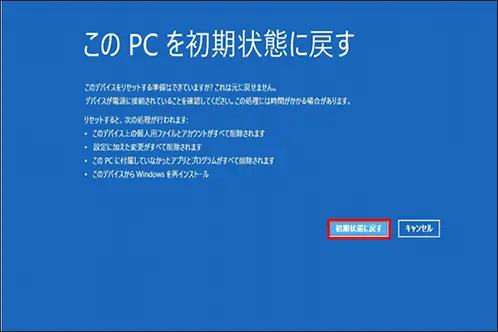
「初期状態に戻す」を選択するとリカバリが開始され、PC内のデータが削除されます。※データはツールで復元できるため、完全に消去する場合は業者に依頼した方が良いです。
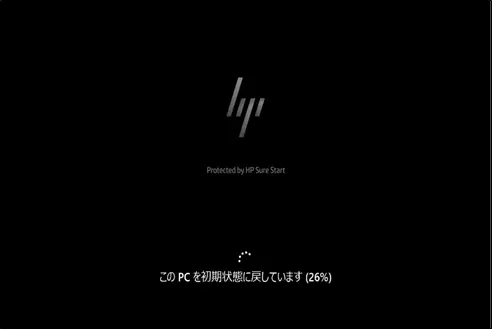
ノート PC・タブレットの場合は、接続した AC アダプターを外さないようにしましょう。
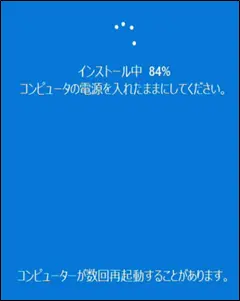
Windowsが起動し、初期セットアップの画面が表示されたら、画面に沿って設定を進めましょう。
5. システムファイルが破損している
何らかの理由でWindows11のシステムファイルが破損してしまうと、起動時にファイルを読み込むことができず、Windowsロゴ画面から先に進まなくなります。
Windows 11に標準搭載されている「システムの復元」や「初期状態に戻す」などの機能を使用して、対処を進めれば「正常に起動していた状態」に戻すことができるため、解決する可能性があります。
コマンドプロンプトでシステムの復元を実行する
「システムの復元」は、過去に保存しておいた復元ポイントを選択し、その時の状態に戻すことができる機能です。
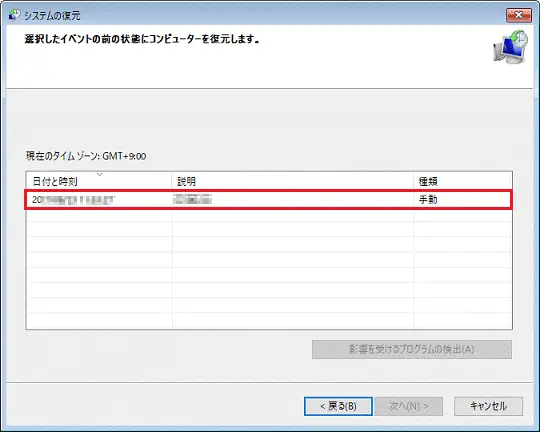
復元ポイントの日付以降に保存したデータやインストールしたアプリなどは削除されます。※データは完全に消えるわけではなく、復元ツールなどで元に戻すことが可能です。
基本的に復元ポイントは、自動で保存されるように設定されていますが、機能が無効になっている場合は保存されず、システムの復元を行うことができません。
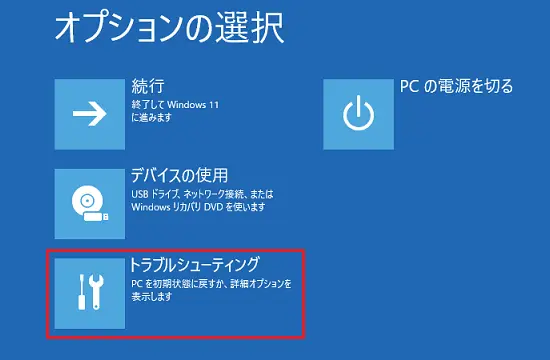
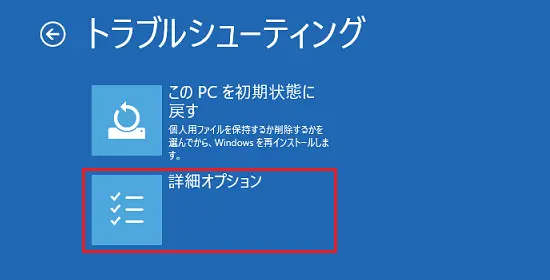
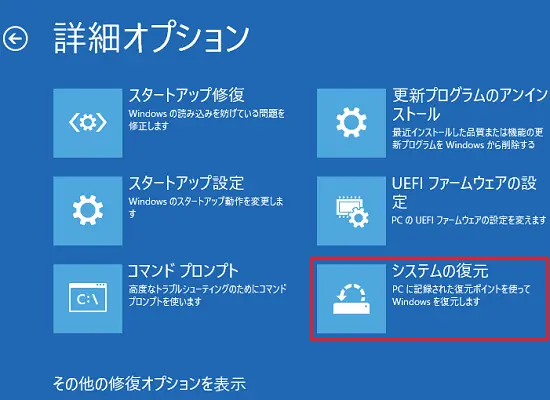
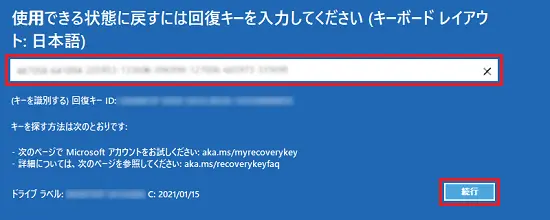
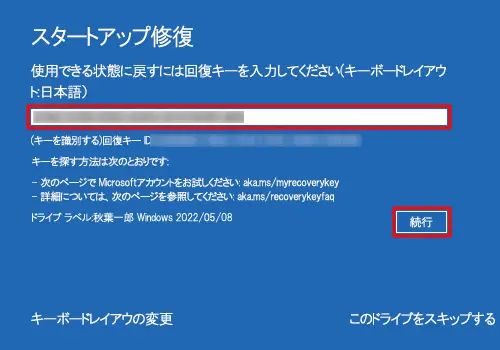
回復キーを入力しないと次の手順に進めないので、分からない方は回復キーの取得方法をご確認ください。
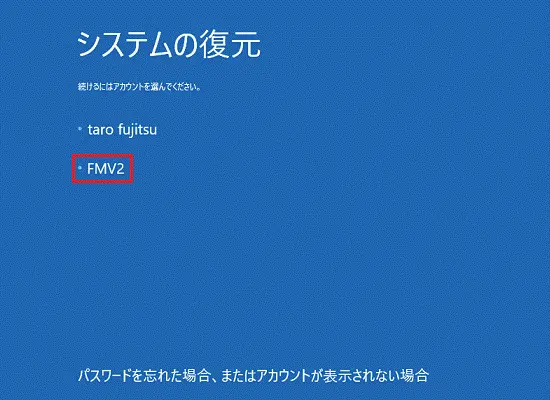
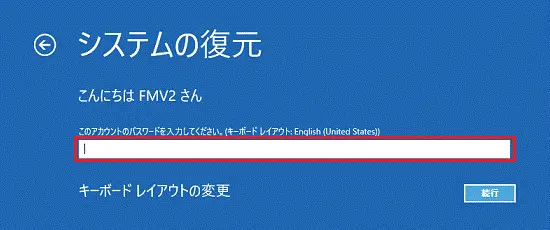
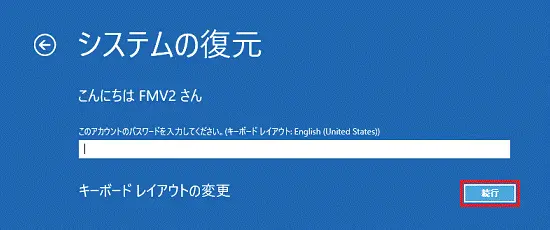
パスワードを設定していない場合は、入力欄に何も入力せずに、次の手順に進みます。
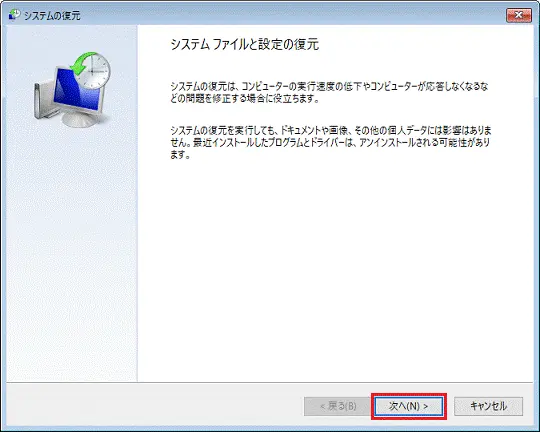
復元したい日時の復元ポイントをクリックして選択
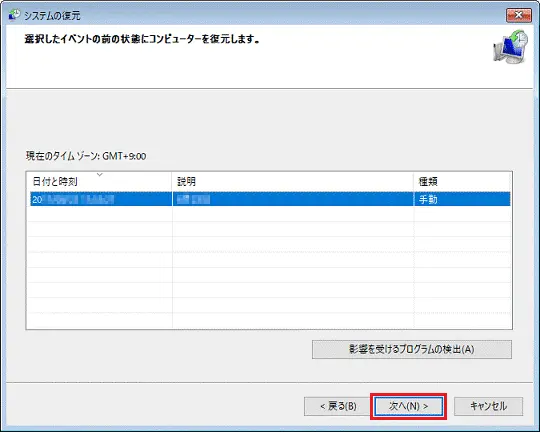
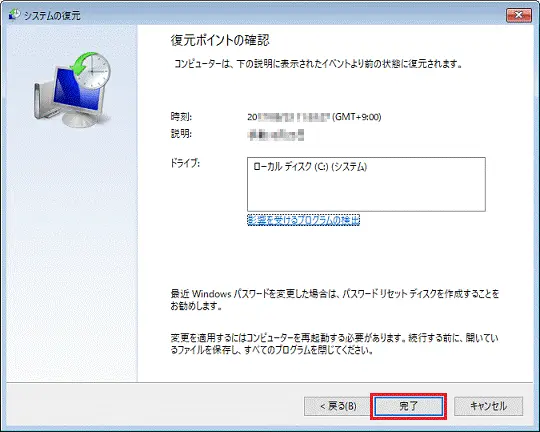
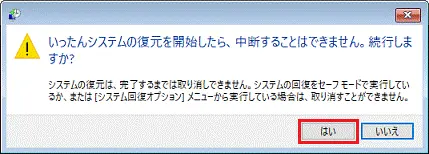
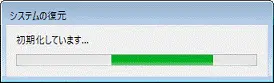
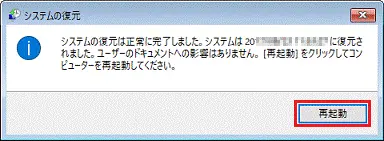
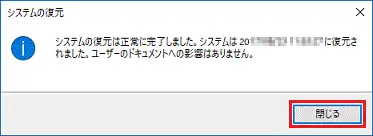
システムの復元が完了したら、通常通り起動するか確認しましょう。
6. デバイスドライバーが破損している
デバイスドライバーとは、パソコン内部の装置や、接続している周辺機器を正しく動作させるためのソフトウェアのことです。デバイスドライバーが破損してしまった状態では、起動デバイスが認識されないため、起動トラブルが生じます。外部機器(周辺機器)を取り外すことで、改善される可能性があるので、試してみましょう。
外部機器を取り外しても、正常に起動しない場合は、『システムの復元を実行する』『Windows11を再インストールする』などで解決するか確認します。また、ウイルスに感染している恐れもあるので、ウイルス対策ソフトを適用することも有効だといえるでしょう。
ウイルス対策ソフトを適用する
デバイスドライバーが破損が疑われる時には、マルウェアに感染している恐れがあります。セーフモードで起動して、市販のウイルス対策ソフトを適用することで、解決できる可能性があるので試してみましょう。
7. メモリーに故障や接続不良が発生している
パソコンには、一時的にデータを記憶する「メモリー(RAM)」という装置が搭載されています。メモリーに故障や接続不良が起きると、正常にデータ処理が行われないため、起動トラブルが発生したり、動作が不安定になったりします。ブルースクリーンが発生するケースもあります。起動しない状態になる前に、メモリーの増設を行ったり、交換したりした場合は、正しく装着されているか確認しましょう。
メモリーを挿し直す
メモリーを一度取り外して、再度挿し直してみてください。使用中のパソコンによって操作方法が異なるので、取扱説明書やメーカー公式サイトのサポートページを参考にすると良いでしょう。
機種やモデルによっては、メモリーがマザーボードに固定されており、挿し直しや交換ができなくなっている場合があるので、メーカーや修理業者に相談する必要があります。
8. 内蔵HDD/SSDに障害が発生している
パソコンに内蔵されているHDDやSSDに問題が起きている場合、起動エラーが発生しやすくなります。
通常、Windows11のシステムファイルは内蔵HDD/SSDに保存されています。このHDDやSSDに問題が生じている場合、システムファイルを読み込むことができず、パソコンが起動しなくなるのです。
HDDやSSDの障害には、システムファイルが破損して認識できなくなる「論理障害」のほか、物理的に故障して認識できなくなる「物理障害」が存在します。論理障害と物理障害のどちらが発生しているかによって、対処法が異なるのでぜひチェックしてみてくさい。
論理障害が発生している場合
論理障害が発生している場合は、『システムの復元を実行する』や『Windows11を再インストールする』などで解決する可能性があります。
論理障害はおもに、ファイルシステムの破損や、データの誤消去・誤操作による初期化、マルウェア(ウイルス)感染などが原因として考えられます。データの破損や一時的なエラーによって発生している可能性があるので、できることから対応を進めましょう。
物理障害が発生している場合
物理障害は、下記のような物理的にダメージが加わることで、HDD内部の機器や部品が損傷し、正常に動作しなくなる状態を指します。
- 強い衝撃
- ショートや停電による急な給電停止
- 高温高湿な環境での使用
- 水没
- 結露
- 経年劣化
物理障害を解決するためには、部品の交換あるいは、専門的な知識および技術が必要となるため、メーカーや修理業者にご相談ください。大切なデータが保管されている場合は、「データ復旧業者」に依頼すると良いでしょう。
9. パソコンが帯電している
パソコンは長時間使用すると、内部に静電気が溜まり、帯電してしまうため、正常に動作できなくなります。
とくにノートパソコンはデスクトップパソコンよりも精密機器が密集していることから、機器同士が擦れて、静電気が生じ、帯電が発生しやすい傾向にあります。
こうした場合、『放電処理を行う』ことで改善される可能性が高いです。難しい操作や機器や道具なども不要なので、帯電している可能性がある場合は、実行してみてください。
10. BIOSが破損している
BIOS用の電池が切れたり、BIOSアップデートに失敗したりしてBIOSが破損すると、Windows11のパソコンが正常に起動できなくなります。BIOSを初期化することで改善される可能性が高いです。
ただし、BIOSの初期化は操作の難易度が高く、専門知識が必要になるため、メーカーや修理業者へ依頼をした方が良いでしょう。
BIOSの初期化を行う
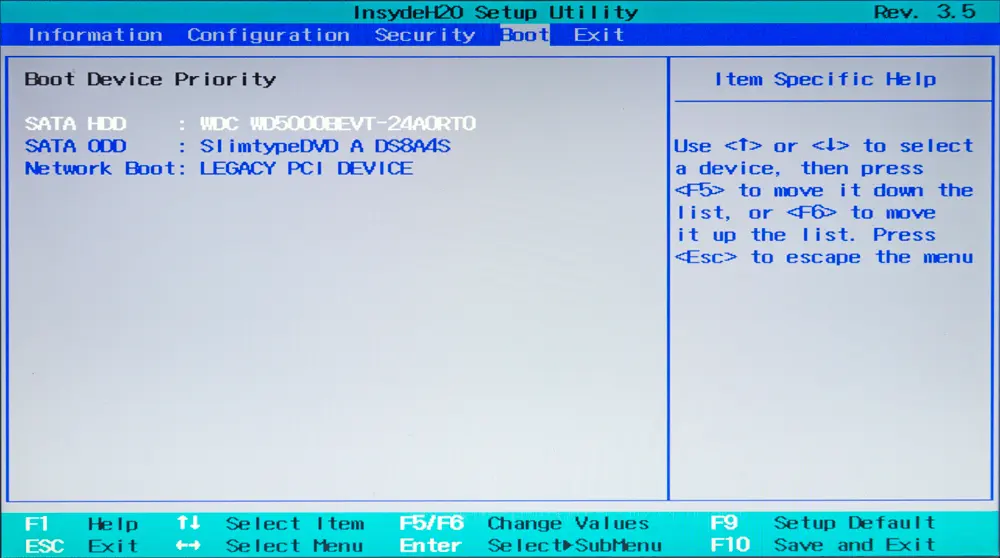
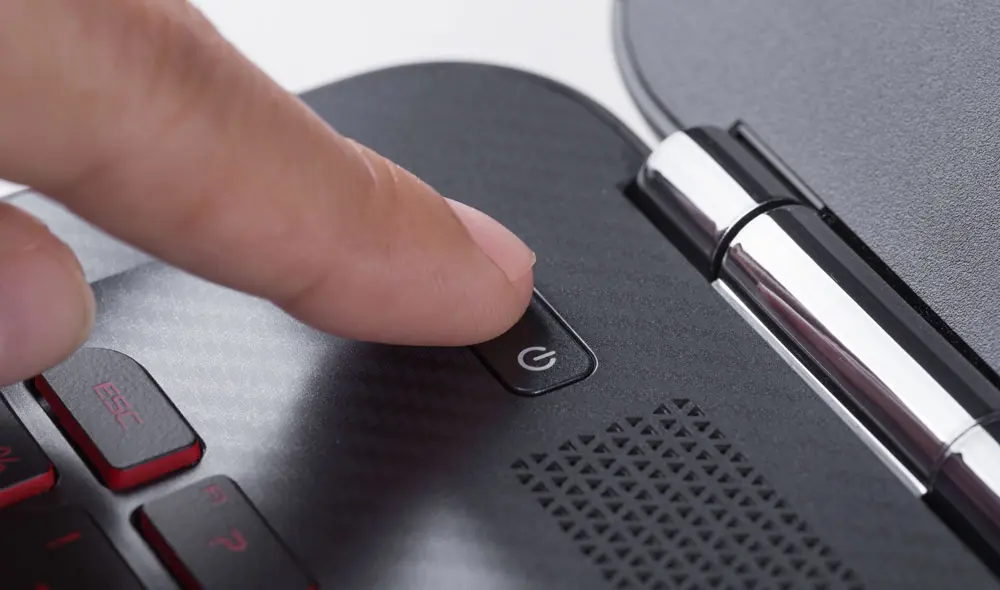
電源ボタンを長押しして強制終了、あるいは再起動後に「BIOS呼び出しキー」(「F2」「Del(Delete)」、「F1」、「F10」キーなど)を押してを起動させます。
※BIOS呼び出しキーは、メーカーや機種によって異なるので、お使いのパソコンの取扱説明書やサイトのサポートページをご確認ください。
BIOS設定画面に移行したら、「Exit」などの項目から「Load Setup Defaults」、「Load Optimized Defaults」、「Reset to Default」などのオプションを選んで実行すると、BIOSを初期化(工場出荷時のデフォルト状態に戻す)できます。
Windows11のパソコンが起動しない時にやってはいけないこと
Windows11のパソコンが起動しない時にやってはいけないことを2点紹介します。知らずに実行して症状が重くなってしまう恐れがあるので、必ずチェックしておきましょう。
過度な強制終了をしない
過度な強制終了をすると、パソコン内部に負担がかかり、却って症状が悪化する恐れがあります。特に、HDDが破損している場合、強制終了を繰り返し行うことで、データが消えてしまう可能性もあるので注意が必要です。
パソコンに大切なデータを保管しており、消去されると困る場合は、データ復旧業者に早めに相談した方が良いでしょう。
初期化ではデータを完全に削除できません。復元ツールなどで元に戻すことができるため、廃棄・譲渡の際には、専門業者に依頼しデータを完全に消去する必要があります。
パソコン無料回収のリネットジャパンでは、政府機関・上場企業も採用する高度な技術でデータを完全消去しています(※有料オプション)。
詳細はこちら
パソコンを分解して内部の修理をしない
起動しない状態が続くと、パソコンを分解して内部の状況を確認する方もいますが、精密機器を修理するには専門知識が必要なので控えた方が良いでしょう。
パソコンの状態によっては、症状が悪化し、取り返しがつかなくなる可能性もあります。また、パソコンのカバーを外すこと自体が分解扱いと認識され、メーカーの補償が効かなくなる恐れもあるのです。
ひと通り原因に合った対処法を試してみても、改善されない場合は、メーカーや修理業者へ依頼した方が良いでしょう。
【最終手段】Windows11の起動トラブルが改善されない時の対処法
何をしても、Windows11の起動トラブルが改善されない時には、下記のいずれかを検討する必要があります。
修理に出す
何をしても解決しない場合は、内部の精密機器に不具合が起きている可能性があります。物理的な損傷であれば、基本的に初期化やシステムの復元などを実行しても、症状が改善することはないでしょう。
パソコンを購入して1~3年未満であれば、メーカーの保証を受けられる可能性があります。一度、メーカー保証の内容を確認し、低価格で修理を受けられるかを確かめましょう。
メーカーが修理を受け付けてくれない場合は、修理業者に依頼することを推奨します。修理業者は、複数あるので見積もりを出してもらって複数社で比較検討したうえで依頼すると良いでしょう。
買い替えを検討する
Windows11のパソコンを購入して、すでに5年以上経っており、何をしても起動しない場合は、寿命が疑われます。パソコン本体や内蔵機器は消耗品であるため、それぞれ寿命があります。
特にPCの起動に重要な内蔵機器であるHDDの寿命は平均3〜4年が目安といわれており、5年を超えると「立ち上がりが遅くなる」「突然、電源が落ちる」「頻繁にフリーズする」などのトラブルが発生しやすくなります。こうしたトラブルが頻繁に発生している場合は、部品の交換や修理に出すよりも買い替えた方が良いかもしれません。
パソコンの買い替えを検討した場合、新しいパソコンの購入後に壊れたパソコンの処分に困る方も多いです。パソコンは、適切な方法で処分しなければ、個人情報や金融情報を盗み取られる恐れがあるので、正しい知識を得たうえで廃棄処分を進める必要があります。
『リネットジャパン』は、ご自宅へ伺い、壊れたパソコンを回収し、政府機関が採用する技術でデータを完全消去(※有料オプション)するため、個人情報流出のリスクも回避できます。
古いパソコンを安全かつ適切に処分したい方は、ぜひ国の認定事業者であるリネットジャパンの無料宅配回収サービスをご利用ください。
\ ご自宅まで無料回収! /
Windows11が起動しないことに関するよくある質問
Windows11が起動しない時には、「故障したのかな?」「写真や動画、重要な書類は消えてしまうの?」など、さまざまな疑問や不安が出てくるものです。
ここでは、起動トラブルが発生し、大きな不安を抱えている人に向けて、よくある質問に対してQ&A形式でまとめます。気になる項目があれば、チェックして不具合を解決しましょう。
Windows11が黒い画面のままで起動しないのはなぜですか?
Windows11が黒い画面のままで起動しない場合は、電源ランプがついているか確認しましょう。電源ランプが点灯・あるいは点滅しているなら電源が正常に入っているため、モニターや液晶画面の設定やオン/オフボタンをご確認ください。
電源ランプがついていない場合は、『外部機器(周辺機器)を取り外す』『放電処理を行う』『セーフモードで起動する』『スタートアップ修復を実行する』など本記事で紹介した対処法をお試しください。
Windows 11が開かない時はどうすればいいですか?
Windows11が開かない時は、起動エラーが発生している可能性が高いので、『セーフモードで起動する』『スタートアップ修復を実行する』などを実行して正常に起動するか試してみましょう。
Windows11が起動しない場合はどうすればよいですか?
Windows11が起動しない場合は、はじめに『放電処理』を実行して、『セーフモードで起動する』『スタートアップ修復を実行する』などをお試しください。
これらの対処法を実行しても改善されない場合は、『Windows11の再インストール』を試してみましょう。
Windows11のスタートアップが起動しない原因は何ですか?
Windows11のスタートアップが起動しない原因は、ドライバやシステムの故障やマルウェア感染、またはUpdateが影響している可能性があります。
『スタートアップ修復を実行する』や『システムの復元を実行する』『ウイルス対策ソフトを適用する』『メモリーを挿し直す』などを1つずつ試して、正常に起動するか確認する必要があります。
まとめ
Windows11が起動しない場合、起動処理に失敗している可能性が高いので、スタートアップ修復を試すことで改善されるかもしれません。
起動エラーは、故障以外にもさまざまな原因が考えられるので落ち着いて疑わしいものから対処を進めると良いでしょう。
しかし、パソコンを購入して5年以上経過している場合は寿命を迎えている可能性があります。買い替えを検討している方は、壊れた古いパソコンをスムーズかつ安全に廃棄処分するために国の認定事業者である『リネットジャパン』の宅配回収サービスをご活用ください。
\ ご自宅まで無料回収! /