「Windows8のパソコンを初期化して動作不良を改善したい」「個人情報の流出を考慮した方法でWindows8のパソコンを廃棄したい」と考えていませんか。
この記事では、Windows8のパソコンを初期化する方法を画像付きで解説しています。また、万が一Windows8のパソコンが初期化できない場合の対処法や注意点などについてもまとめました。この記事を参考にしてWindows8のパソコンを適切に初期化しましょう。
\環境省認定 自治体と連携した/
パソコン無料回収のリネットジャパン
壊れてても古くてもどんなパソコンでも無料で回収!全国の自治体と連携した行政サービスで安心!
政府機関が採用する技術でデータを完全消去*するため、個人情報流出のリスクも回避!*オプション
\ ご自宅まで無料回収! /
Windows8の初期化が必要な状態とは?
Windows8のパソコンの初期化が必要な状態は、以下のような場合があげられます。
- パソコンの処理速度の低下などの動作不良がある
- Windowsが起動しないなどのOSの不具合がある
- パソコンがウイルスに感染した恐れがある
- パソコンを譲渡、売却、廃棄したい
Windows8の初期化は「リフレッシュ」と「初期状態に戻す」に大きく分けられます。
Windowsのリフレッシュとは、個人用ファイルやユーザー設定などを保持したままの状態でOSを再インストールする初期化のことです。この初期化は、パソコンの動作不良やOSの不具合を解消したい場合に行います。
一方で、Windowsを初期状態に戻すとは、パソコンを工場出荷時の状態に戻す初期化のことです。この初期化は、パソコンの不具合を解消、また廃棄・譲渡のためにデータを削除する場合に実施します。
そして、Windows8を初期化する目的がパソコンの譲渡、売却、廃棄である場合は、元の個人情報や機密情報のデータの取り扱いに注意が必要です。
初期化した後のパソコンは一見データが消えているように見えますが、データが保持されたままの状態であるため、データ復旧ツールを使用すると復元できる可能性があります。
そのため、個人情報や機密情報が含まれているパソコンを初期化して譲渡、売却、廃棄する場合は、国の認定工場への依頼がおすすめです。
国の認定事業者であれば、ドライブに保存されているすべてのデータを完全に削除できるので、譲渡、売却、廃棄による個人情報や機密情報の流出リスクを軽減できます。

Windows8のパソコンを初期化する前に準備しておくこと
Windows8のパソコンを初期化する前に準備しておくことについて解説していきます。
1.必要なデータのバックアップをとる
Windows8のパソコンを初期化する前に、必要なデータのバックアップを作成しておきましょう。
Windows8のパソコンを初期化(初期状態に戻す)すると、保存されているデータがすべて削除されてしまいます。(初期化では完全には削除できず復元ソフトで復元可能)
そのため、パソコンに保存されている必要なデータを外付けHDDなど記憶装置に移行して、バックアップを作成しておきましょう。
また、パソコン内のデータだけでなく、オウンドメディアのID・パスワードなどアカウント情報をメモやデータとしてバックアップしておくことをおすすめします。
2.Microsoftアカウントのパスワードを控えておく
Windows8のパソコンを初期化する前に、Microsoftアカウントのパスワードを控えておきましょう。
「1.必要なデータのバックアップをとる」にて先述した通り、オウンドメディアのID・パスワードなどアカウント情報をメモやデータとしてバックアップして控えておくことをおすすめします。
とくに、Microsoftアカウント情報は、初期化後のセットアップで必要です。(同じMicrosoftアカウントでログインする場合)
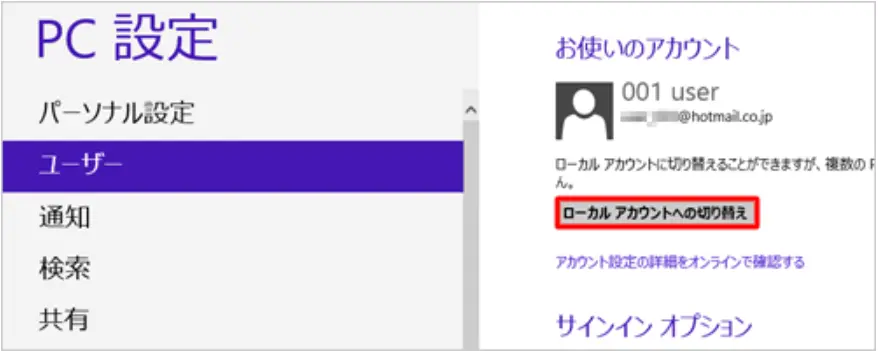
Windows8のパソコンでのMicrosoftアカウント情報の確認は、「スタートメニュー」「設定」→「PC 設定の変更」→「ユーザー」→「お使いのアカウント」の手順で進められます。
Copyright©︎ NEC Personal Computera, Ltd. 2011-2024
(出典:https://faq.nec-lavie.jp/)
3.周辺機器を取り外す
Windows8のパソコンを初期化する前に、周辺機器を取り外しておきましょう。
Windows8のパソコンに周辺機器が接続されている状態で初期化を行うと、作業の進行を妨げる可能性があるので注意が必要です。
また、外付けHDDなどの外部記憶装置が接続されたままの状態で初期化を実施すると、保存されているデータが消去されてしまう可能性があります。
そのため、下記のような周辺機器は、Windows8のパソコンを初期化する前までに取り外しておきましょう。
| 周辺機器 | 例 |
|---|---|
| 入力装置 | キーボード、マウス、スキャナー、ヘッドセット、WEBカメラ、ゲームコントローラー、ペンタブレット、マウスパッド、タッチペンなど |
| 出力装置 | ディスプレイ、プリンター、データプロジェクターなど |
| 通信機器 | モデム、ルーター、LANボードなど |
| 補助記憶装置 | ハードディスク(HDD)、DVDドライブ、フロッピーディスクドライブ、フラッシュメモリ、磁気ディスク装置、光ディスク装置など |
初期化ではデータを完全に削除できません。復元ツールなどで元に戻すことができるため、廃棄・譲渡の際には、専門業者に依頼しデータを完全に消去する必要があります。
パソコン無料回収のリネットジャパンでは、政府機関・上場企業も採用する高度な技術でデータを完全消去しています。
詳細はこちら
4.Windows Updateを実行しておく
Windows8のパソコンを初期化する前に、Windows Updateを実行しておきましょう。
Windowsのバージョンが最新でない状態で初期化をすると、動作が正常に行われず、故障や不具合につながる可能性があるので注意が必要です。
また、Windows8および8.1のサポートはすでに終了しているので、OSに不具合が生じていても現在は修正がおこわれない状態となります。
そのため、Windows8のパソコンを初期化する場合は、アップデート可能なバージョンまでWindows Updateを実行しておきましょう。
Windows8のパソコンのバージョンやWindows Updateの方法は、「スタート」→「検索」→「winverを入力」→「検索結果のwinverを選択」の手順で進められます。
(出典:https://support.microsoft.com/)
5.ACアダプターを接続する
Windows8のパソコンを初期化する前に、ACアダプターを接続しておきましょう。
パソコンの初期化は、スペックやデータ量などにより数時間かかることもあります。
ACアダプターを接続しない場合、パソコンの既存バッテリー容量がなくなり初期化の作業が中断してしまう可能性があるので注意が必要です。
パソコンの初期化が中断されると、本体に負担がかかり不具合や故障につながります。
そのため、Windows8のパソコンの初期化は、あらかじめ作業時間を十分に確保し、ACアダプターを接続した状態で行いましょう。
Windows8を初期化するときの注意点
Windows8を初期化するときの注意点について解説していきます。
1.初期化のための時間を確保する
Windows8のパソコンを初期化するときは、時間を十分に確保することに注意しましょう。
「Windows8のパソコンを初期化する前に準備しておくこと」の「ACアダプターを接続する」にて先述した通り、パソコンの初期化はスペックやデータ量などにより数時間かかることもあります。
そして万が一、想定よりも作業が長引いた場合、やむを得ずパソコンの初期化を中断しなければいけない可能性があることに注意が必要です。
Windows8のパソコンの初期化が中断されると、本体に負担がかかり不具合や故障につながります。
そのため、Windows8のパソコンの初期化は、「リフレッシュ」で30分から40分程度、「初期状態に戻す」で6時間から7時間程度を目安にして、あらかじめ作業時間を十分に確保しましょう。
2.初期化中に電源を切らないようにする
Windows8のパソコンを初期化するときは、電源を切らないようにすることに注意しましょう。
先述の通り、Windows8のパソコンの初期化が中断されると、本体に負担がかかり不具合や故障につながる可能性があるので注意が必要です。
中には、Windows8の初期化の進行が遅く、思わず作業中にパソコンの電源を切ってしまう人が多くいます。
Windows8の初期化の進行がなかなか進まない場合でも、基本的にはパソコンには触れずに待機することを心がけましょう。
パソコンの初期化中に電源を切るのは、あくまでも最終手段であることを認識しておいてください。
3.初期化後はOfficeやウィルス対策ソフトをインストールする
Windows8のパソコンを初期化するときは、Officeやウィルス対策ソフトをインストールしなければいけないことに注意しましょう。
Windows8のパソコンを「初期状態に戻す」初期化をすると、データがすべて削除され工場出荷時の状態に戻ります。(完全には削除されず復元可能)
そのため、初期化後はWindowsOSだけでなくOfficeやウイルス対策ソフトなど(パソコンに付属していたソフトやアプリを除く)もインストールされていない状態です。
初期化した後にWindows8のパソコンを使用する場合は、OSだけでなくOfficeやウイルス対策ソフトを再インストールして、元の状態に復旧しましょう。
とくに、Windows8のパソコンを初期化した後は、セキュリティ面でリスクを抱えた状態であるため、できるだけ早くウイルス対策ソフトをインストール・設定するようにしてください。
4.初期化後に廃棄する場合は情報漏えいなどのトラブルに注意する
Windows8のパソコンを初期化するときは、廃棄の際の情報漏えいなどのトラブルに注意しましょう。
「Windows8の初期化が必要な状態とは?」にて先述した通り、初期化した後のパソコンのメモリには削除されたデータが保持されたままの状態であるため、データ復旧ツールを使用すると復元できる可能性があります。
そのため、個人情報や機密情報を取得する目的で復旧ツールを使用する悪意のある人の手に、初期化したWindows8のパソコンが渡ると非常に危険です。
初期化後のパソコンを廃棄する際の情報漏えいなどのトラブルを避けるためには、国の認定工場に依頼することをおすすめします。
国の認定工場でパソコンを初期化すると、ドライブに保存されているすべてのデータを完全に削除できるので、廃棄による個人情報や機密情報の流出リスクを軽減できるのでおすすめです。
【画像付き】Windows8の初期化方法
Windows8のパソコンの初期化方法について解説していきます。
それぞれの初期化方法について、詳しくみていきましょう。
Windows8をリフレッシュして初期化する方法
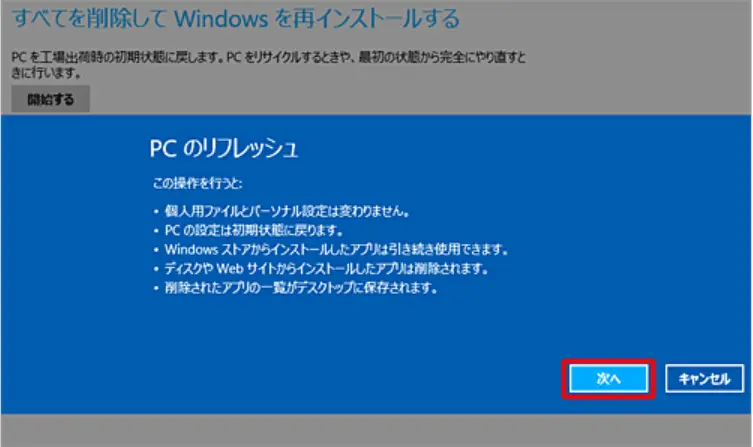
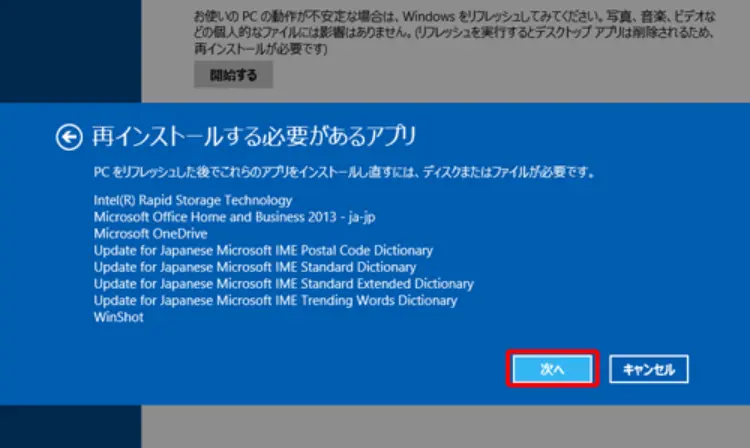
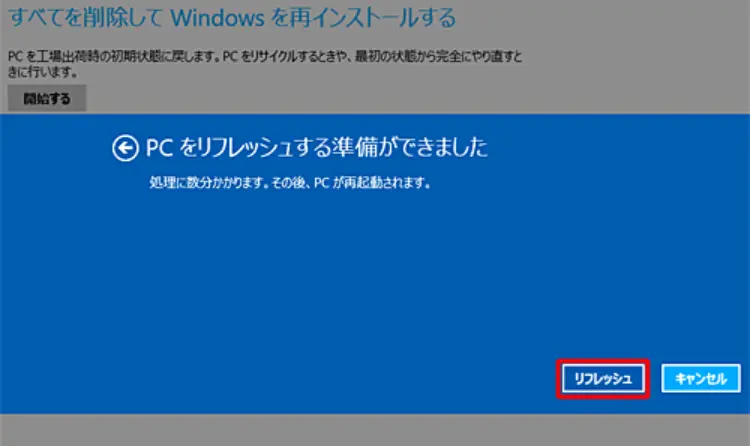
Windows8をリフレッシュして初期化する方法は、以下の手順で進められます。
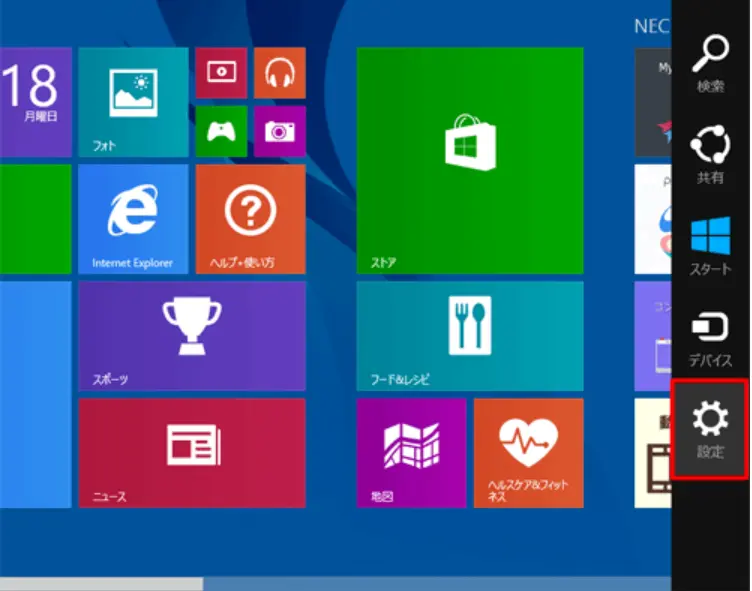
Copyright©︎ NEC Personal Computera, Ltd. 2011-2024
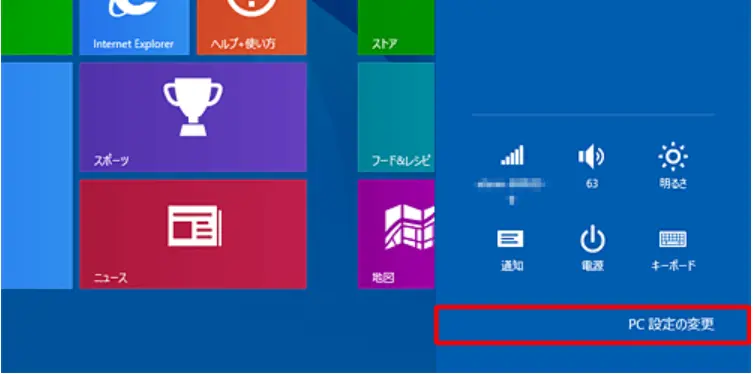
Copyright©︎ NEC Personal Computera, Ltd. 2011-2024
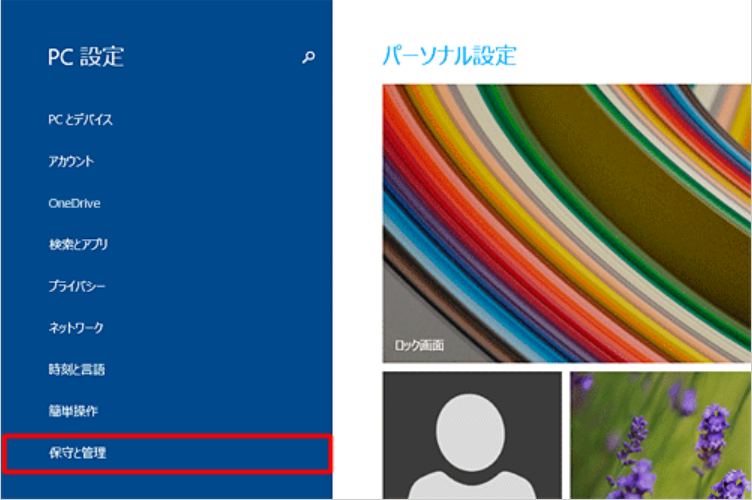
Copyright©︎ NEC Personal Computera, Ltd. 2011-2024
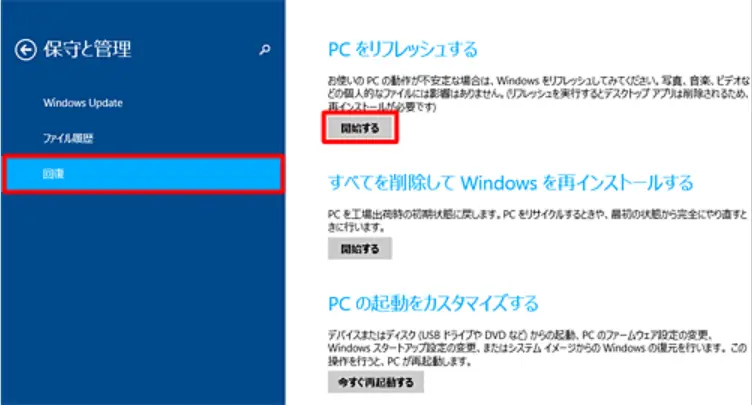
Copyright©︎ NEC Personal Computera, Ltd. 2011-2024
Copyright©︎ NEC Personal Computera, Ltd. 2011-2024
Copyright©︎ NEC Personal Computera, Ltd. 2011-2024
Copyright©︎ NEC Personal Computera, Ltd. 2011-2024
Windowsのリフレッシュは、個人用ファイルやユーザー設定などを保持したままの状態で行う初期化方法です。
そのため、パソコンの動作不良やOSの不具合を解消したい場合に行います。
上記の手順でWindowsの初期化が完了したら、OSの再インストール、初期設定(Microsoftアカウント作成・ログイン、Officeなど)を実施しましょう。
(出典:https://support.microsoft.com/)
(出典:https://faq.nec-lavie.jp/)
Windows8を初期状態に戻して初期化する方法
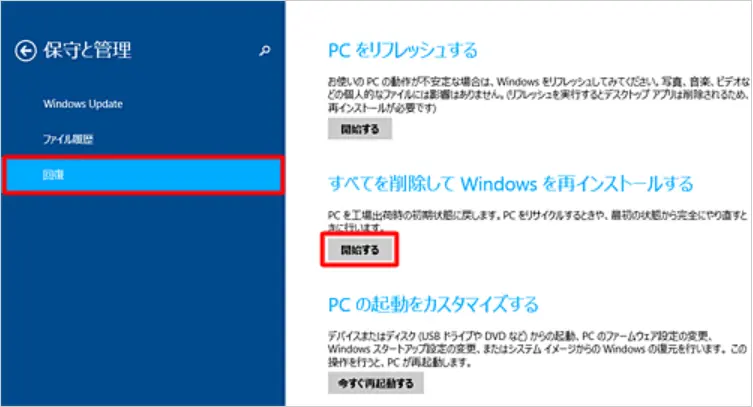
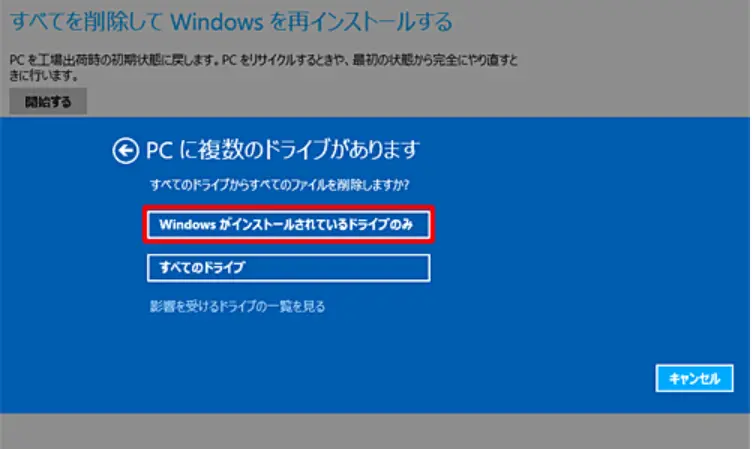
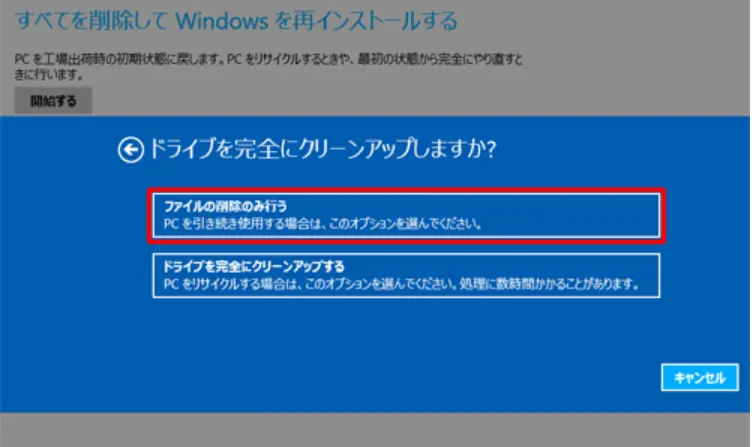
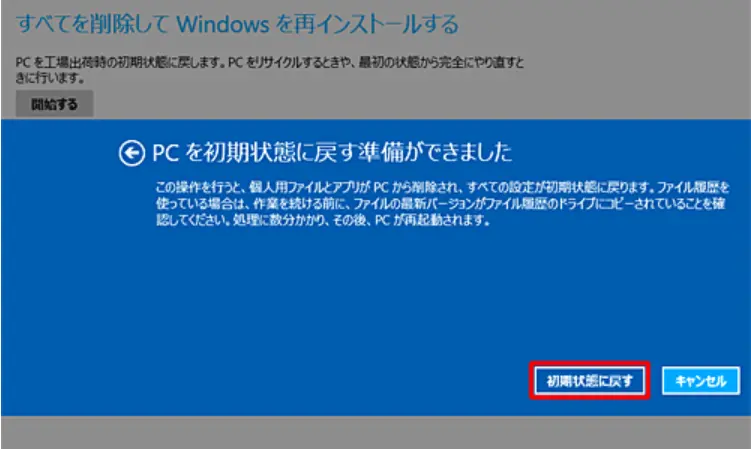
Windows8を初期状態に戻して初期化する方法は、以下の手順で行えます。
Copyright©︎ NEC Personal Computera, Ltd. 2011-2024
Copyright©︎ NEC Personal Computera, Ltd. 2011-2024
Copyright©︎ NEC Personal Computera, Ltd. 2011-2024
Copyright©︎ NEC Personal Computera, Ltd. 2011-2024
Windowsの「初期状態に戻す」は、工場出荷時の状態に戻すための初期化です。
そのため、パソコンの不具合を解消、また廃棄・譲渡する場合に行います。
上記の手順でWindowsの初期化が完了したら、OSの再インストール、初期設定(Microsoftアカウント作成・ログイン、Officeなど)、ユーザー設定の再セットアップ、データの復元を進めましょう。
(出典:https://support.microsoft.com/)
(出典:https://faq.nec-lavie.jp/)
初期化でデータの完全消去はできない
Windows8のパソコンを初期化したとしても、データの完全消去はできません。
削除されたデータは、初期化後もパソコンのメモリに保持されたままの状態です。
そのため、初期化により削除したデータは復旧ツールを使用して復元できる可能性があります。
個人情報や企業の機密情報が含まれているパソコンを初期化して譲渡、売却、廃棄する場合は、情報漏えいを避けるために国の認定工場に初期化を依頼することをおすすめします。
国の認定工場でパソコンを初期化すると、ドライブに保存されているすべてのデータを完全に削除できるので、廃棄による個人情報や機密情報の流出リスクを軽減できるのでおすすめです。
【Windows8】パソコンの初期化ができない場合の対処法
Windows8のパソコンの初期化ができない場合の対処法について解説していきます。
1.周辺機器をすべて外す
Windows8のパソコンの初期化ができない場合は、周辺機器が接続されていないかを確認しましょう。
パソコンにマルチディスプレイなどの周辺機器が外部接続されている状態で初期化をすると、作業の進行を妨げる可能性があるので注意が必要です。
また、外付けHDDなど外部記憶装置が接続されたままの状態で初期化を行うと、パソコンのドライブとあわせてデータが消去されてしまう可能性があります。
Windows8のパソコンの初期化を正常に行うため、また外部記憶装置に保存されているデータを誤って削除してしまわないためにも、周辺機器をすべて外しておきましょう。
2.トラブルシューティングを活用する
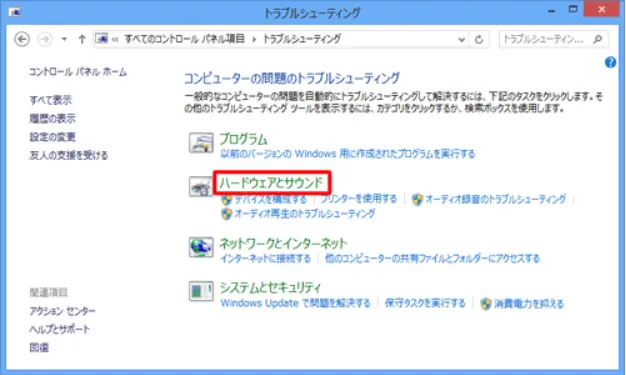
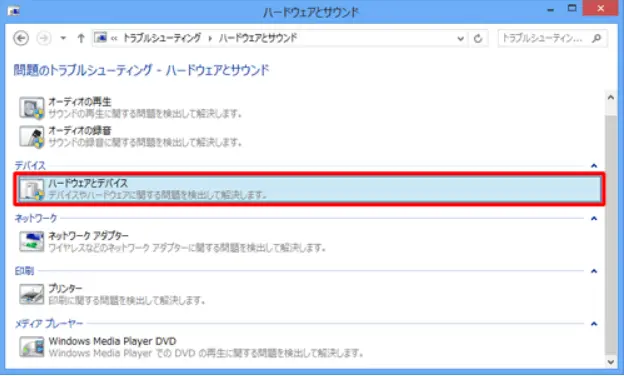
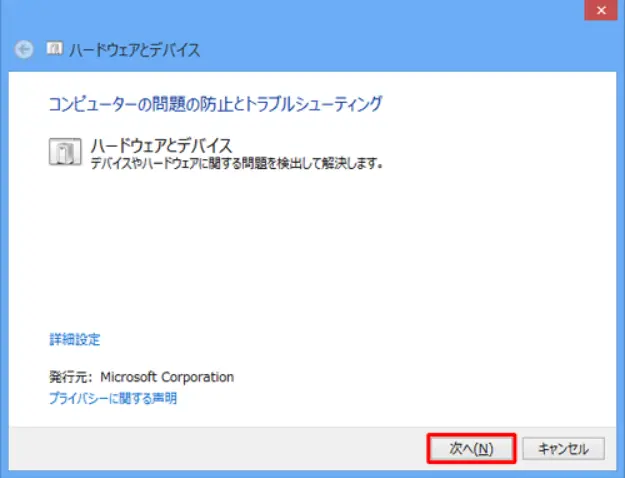
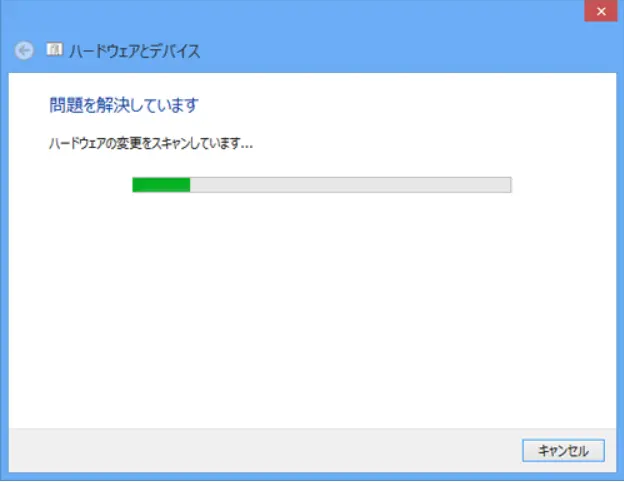
Windows8のパソコンの初期化ができない場合は、トラブルシューティングを活用しましょう。
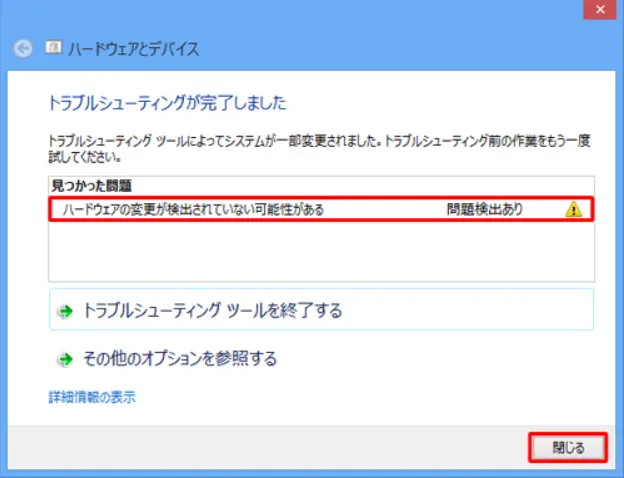
トラブルシューティングとは、Windowsのパソコンに何かしらの問題が生じたときに原因と対策を提示してくれる機能のことです。
トラブルシューティングを使用して、Dellのパソコンを初期化する方法は以下の手順で進めます。Windows8のパソコンを初期化する前に問題が改善できるかどうかを確認してみましょう。
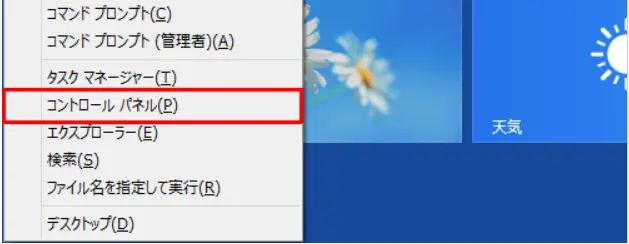
Windows8のパソコンでトラブルシューティングは、以下の手順に沿って行います。
Copyright©︎ NEC Personal Computera, Ltd. 2011-2024
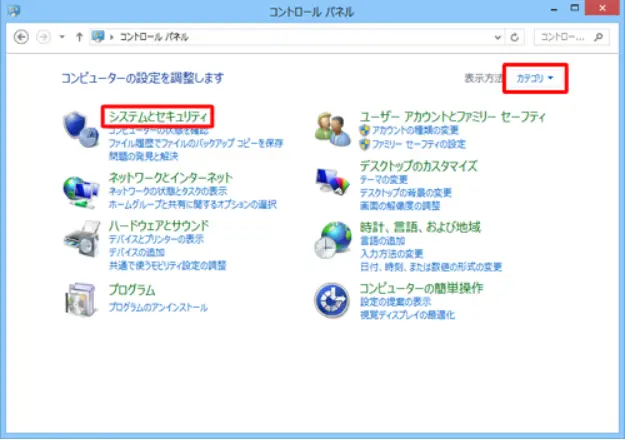
Copyright©︎ NEC Personal Computera, Ltd. 2011-2024
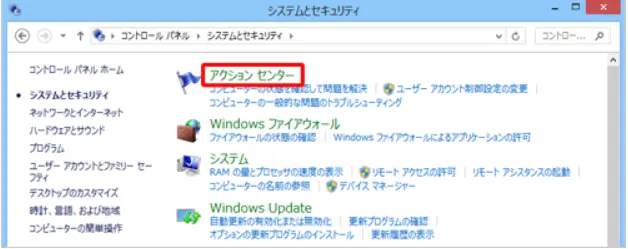
Copyright©︎ NEC Personal Computera, Ltd. 2011-2024
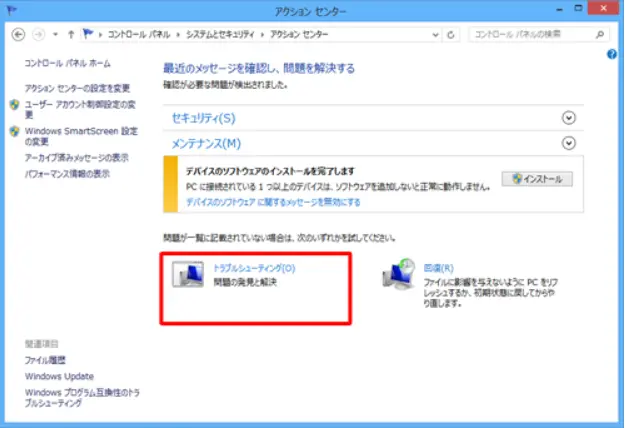
Copyright©︎ NEC Personal Computera, Ltd. 2011-2024
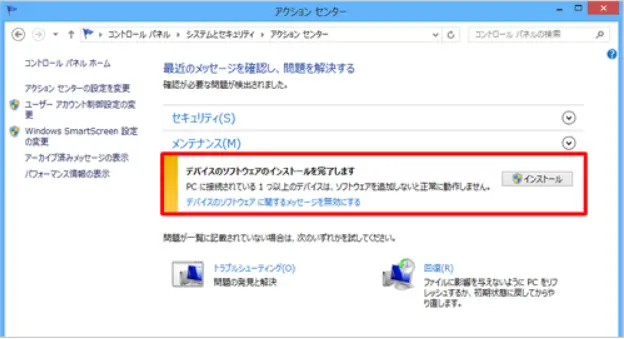
Copyright©︎ NEC Personal Computera, Ltd. 2011-2024
Copyright©︎ NEC Personal Computera, Ltd. 2011-2024
Copyright©︎ NEC Personal Computera, Ltd. 2011-2024
Copyright©︎ NEC Personal Computera, Ltd. 2011-2024
Copyright©︎ NEC Personal Computera, Ltd. 2011-2024
Copyright©︎ NEC Personal Computera, Ltd. 2011-2024
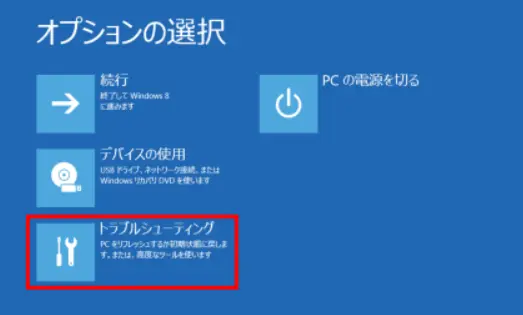
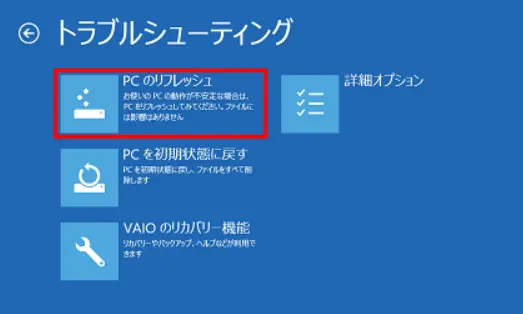
また、上記の手順でトラブルシューティングを実行しても、Windows8のパソコンの問題が改善されない場合は、以下の手順で「リフレッシュ」または「初期状態に戻す」で初期化をしましょう。
Copyright 2024 Sony Corporation, Sony Marketing Inc.
Copyright 2024 Sony Corporation, Sony Marketing Inc.
(出典:https://faq.nec-lavie.jp/)
(出典:https://knowledge.support.sony.jp/)
3.セキュリティソフトをアンインストールする
Windows8のパソコンの初期化ができない場合は、セキュリティソフトがバックグラウンドで起動していないかを確認しましょう。
セキュリティソフトはバックグラウンドで起動し続けているので、パソコンの初期化作業を妨げる可能性があります。
そのため、Windows8のパソコンを初期化する前にセキュリティソフトをアンインストールしておきましょう。
4.ドライブの空き容量を増やす
Windows8のパソコンの初期化ができない場合は、ドライブの空き容量が不足していないかを確認しましょう。
Windowsを初期化するには、Cドライブの空き容量が32bit版で16GB、64bit版で20GB必要です。
そのため、Windows8のパソコンを初期化する前に、Cドライブの空き容量を確認して、必要であればディスククリーンアップや不要ファイルの削除を行いましょう。
(出典:https://support.microsoft.com/)
【トラブル別】Windows8の初期化ができない場合の対処法
Windows8の初期化ができない場合の対処法について解説していきます。
「回復環境が見つかりませんでした」を修正する方法
Windows 8のパソコンを初期化する際に「回復環境が見つかりませんでした」のエラーが出るのは、回復ドライブが認識できていないことが原因です。
この場合は、トラブルシューティングで初期化、または回復ドライブを作成し直して初期化してみましょう。
トラブルシューティングで初期化する方法は、前章の「【Windows8】パソコンの初期化ができない場合の対処法」の「2.トラブルシューティングを活用する」を参考にしてみてください。
回復ドライブは、Microsoft公式サイトから必要なデータをUSBメモリにダウンロードすることで作成できます。
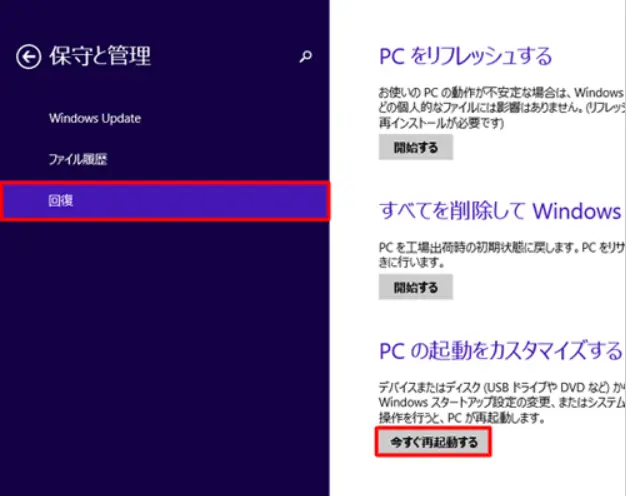
Windows 8のパソコンを回復ドライブで初期化するには、「スタートメニュー」→「設定」→「PC 設定の変更」→「保守と管理」→「回復」→「PCの起動をカスタマイズする」からトラブルシューティングが起動させて、「デバイスの使用」から回復ドライブを選択することで行えます。
Copyright©︎ NEC Personal Computera, Ltd. 2011-2024
または、直接トラブルシューティングを起動させて(起動時にF11を数回押す、または電源の「再起動」をshiftキーを押しながら選択する)、オプション選択の「デバイスの使用」を選択するから回復ドライブを選択することも可能です。
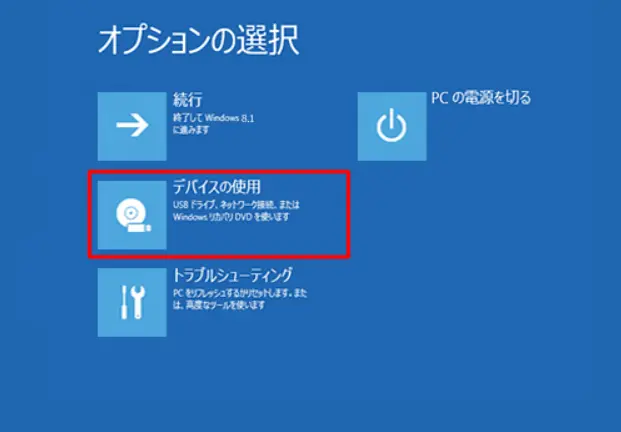
Copyright©︎ NEC Personal Computera, Ltd. 2011-2024
回復ドライブは、以下のように表示されます。
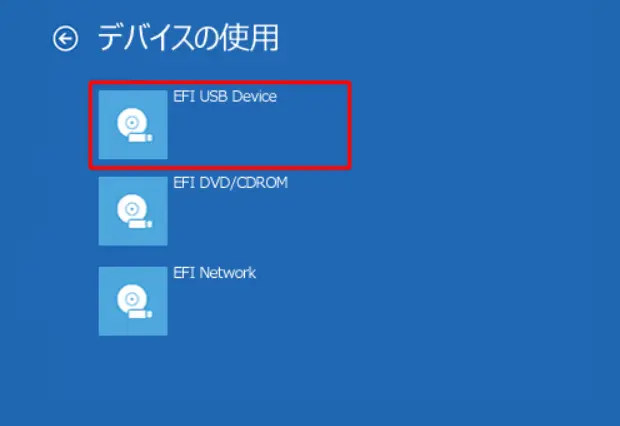
Copyright©︎ NEC Personal Computera, Ltd. 2011-2024
初期化後のOSの再インストール、初期設定(既存ソフト・アプリのインストールなど)ができない人は、回復ドライブでの初期化を試していてください。
(出典:https://faq.nec-lavie.jp/)
Windows8.1の回復ドライブがない場合の対処法
Windows8.1の回復ドライブがない場合は、新たに回復ドライブを作成して初期化しましょう。
先述のとおり、回復ドライブは、Microsoft公式サイトから必要なデータをUSBメモリにダウンロードすることで作成できます。
そして、回復ドライブの作成は、外付けHDDなどの外部記憶装ではなくUSBメモリで作成することに注意しましょう。
外付けHDDなどの外部記憶装置でも回復ドライブを作成できますが、その後、従来の外付けHDDとして利用できなくなるのでおすすめしません。
「メディアを入れてください」と表示される時の対処法
Windows8を初期状態に戻して初期化する際に、「メディアを入れてください。いくつかのファイルが見つかりません。見つからないファイルは Windows インストールメディアかリカバリメディアからコピーされます。」と表示されることがあります。
この表示は、Windows8の回復パーティション(リカバリー領域)のないパソコンからアップグレードし、 Windows8.1で「リフレッシュ」や「初期状態に戻す」を行う際に表示されるエラーです。
この表示がある場合は、回復ドライブを作成して初期化を試してみてください。
初期化した後に初期設定が始まるところで止まる場合の対処法
初期化した後に初期設定が始まるところで止まる場合は、Windows updateのサービスを停止させて、手動で更新プログラムをダウンロードしてみましょう。
Windows updateのサービスを停止させる方法は、「Windowsキー + X」→「コントロールパネル」→「システムとセキュリティ」→「管理ツール」→「サービス」→「Windows Update」→「サービスの停止」の手順で行えます。
そして、Microsoftの公式サイトから更新プログラムを手動でダウンロードして、ファイルをインストールしてみてください。
(出典:https://www.microsoft.com/)
(出典:https://www.microsoft.com/)
【最終手段】Windows8の初期化が進まない場合の対処法
Windows8のパソコンの初期化が進まない場合の対処法について解説していきます。
修理やデータ復元業者に依頼をする
Windows8のパソコンの初期化が進まない場合、修理業者やデータ復元業者などの専門家に依頼することも1つの手段です。
この記事で紹介している初期化方法や初期化ができない場合の対処法を試して初期化が進まない場合は、パソコンに不具合が生じている可能性があります。
そして、パソコンが初期化できない不具合は、複数の原因から生じていることが多く、特定が非常に困難です。
修理業者やデータ復元業者などの専門家であれば、考えられる原因と対策を1つずつ試して、初期化できない原因がわかる可能性があります。
また、修理業者やデータ復元業者などのサービスには、簡易的なパソコン診断をワンコインほどで提供している店舗もあるので、ぜひ専門家への依頼を検討してみてください。
買い替えを検討する
長年使い続けてきたWindows8のパソコンが起動しない・電源がつかない場合、寿命を迎えている可能性があります。
使用年数が長い場合は、部品交換や修理を行っても、またすぐに不具合が発生したり、故障したりしてしまう恐れがあるので、買い替えた方が良いかもしれません。
とくに、パソコンから異臭や異常な熱、ファンの音があまりにも大きいなどの異変が現れた場合は、大変危険な状態なので、買い替えを検討しましょう。
なお、内閣府が公表する『消費動向調査(令和5 (2023)年 12 月実施分)調査結果の要点』によると、パソコンの平均使用年数は7.7年です。7年以上同じパソコンを使用しており、起動エラーが発生している場合は、パソコンを買い替える良いタイミングだといえます。
関連記事:ノートパソコンの寿命はどれくらい?寿命が近い時の症状や伸ばすコツを紹介
【無料】パソコンの廃棄はリネットジャパンがおすすめ
「小型家電リサイクル法」の認定事業者である『リネットジャパン』では、政府機関が採用する技術でデータを完全消去するため(オプション)、個人情報流出のリスクも回避できます。データを完全に消去したパソコンは、環境省・経済産業省が認定した工場で適正な処理が行われ、再資源化します。
Windows8のパソコンに含まれた個人情報や金融情報も完全に消去されるので、安心して手放すことができるでしょう。
\ ご自宅まで無料回収! /
Windows8の初期化に関するよくある質問
Windows8の初期化に関するよくある質問について解説していきます。
Windows8のPCを初期化するにはどうすればいい?
Windows8のパソコンを初期化するには、以下のような方法を試してみてください。
- Windows8をリフレッシュして初期化する方法
- Windows8を初期状態に戻して初期化する方法
- トラブルシューティングを活用する方法
それぞれの方法がどのような場面の初期化におすすめであるか以下にまとめているので、ぜひ参考にしてみてください。
| 初期化方法 | おすすめの場面 |
|---|---|
| リフレッシュ | ・OSのみ再インストールしたい・処理速度を元の状態に戻したい・動作不良を改善したい |
| 初期状態に戻す | ・すべてのデータを削除したい・工場出荷時の状態に戻したい・初期化後に譲渡、売却、廃棄したい・処理速度を元の状態に戻したい・動作不良を改善したい |
| トラブルシューティング | ・OSが起動しない状態で初期化したい |
パソコンを強制初期化するにはどうすればいい?
パソコンを強制初期化するには、トラブルシューティングを使用しましょう。
トラブルシューティングを使用する方法は、OSが起動しないパソコンでも初期化できるので、故障したパソコンの個人情報を考慮しながら廃棄をしたい人におすすめです。
詳しくは「【Windows8】パソコンの初期化ができない場合の対処法」の「2.トラブルシューティングを活用する」を参考にしてみてください。
Windows8のパソコンを購入した時の状態に戻すには?
Windows8のパソコンを購入したときの状態(工場出荷時の状態)に戻すには、「初期状態に戻す」初期化を行いましょう。
Windows8の初期化には、個人用ファイルやユーザー設定などを保持したまま行う「リフレッシュ」と、パソコンを工場出荷時の状態に戻す「初期状態に戻す」があります。
「初期状態に戻す」初期化は「Windows8を初期状態に戻して初期化する方法」、または「2.トラブルシューティングを活用する」を参考にしてみてください。
Windows8のリカバリーディスクなしで初期化する方法は?
Windows8のリカバリーディスクなしで初期化する方法は、以下のような方法が考えられます。
- 回復ドライブを作成して初期化する方法
- 初期状態に戻して初期化する方法
- トラブルシューティングで初期化する方法
リカバリーディスクがない状態でも、Microsoftの公式サイトから初期化に必要なファイルをダウンロード可能です。
そのため、リカバリーディスクがない場合は、USBメモリに必要なファイルをダウンロードした回復ドライブを作成し、Windows8のパソコンを初期化しましょう。
また、回復ドライブの作成は、外付けHDDなどの外部記憶装置ではなくUSBメモリで作成することをおすすめします。(従来の外付けHDDとして利用できなくなるため)
この記事で解説している「初期状態に戻して初期化する方法」や「トラブルシューティングで初期化する方法」でもWindows8のパソコンを初期化できますが、OSの再インストール、初期設定(既存ソフト・アプリのインストールなど)ができない人は、回復ドライブでの初期化を試していてください。
Windows8の完全初期化コマンドは?
Windows8の完全初期化コマンドはF11キー(初期化キー)を押して起動するトラブルシューティングツールを使用して初期化ができます。
この方法は、リカバリーディスクがない場合やOSが正常に起動しない場合でもWindows 8のパソコンを初期化できるのでおすすめです。
Windows8の富士通製パソコンの初期化手順は?
Windows8の富士通製のパソコンに搭載されている「トラブル解決ナビ」の初期化方法は、以下の手順で進められます。
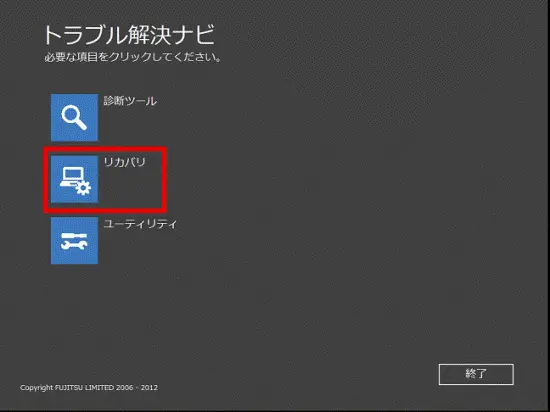
Copyright 2016 – 2024 Fujitsu Client Computing Limited
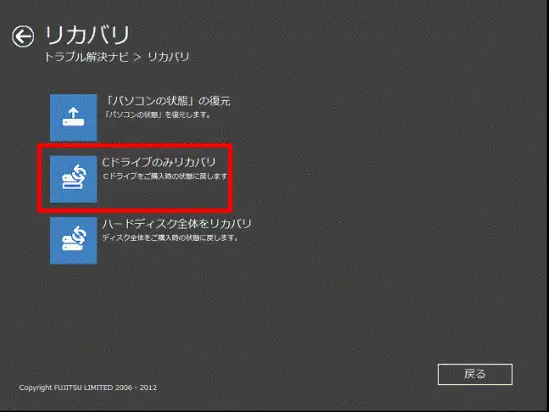
Copyright 2016 – 2024 Fujitsu Client Computing Limited
上記の手順で「トラブル解決ナビ」を起動させて、Windows8のパソコンを初期化しましょう。
まとめ
Windows8のパソコンがコンピューターウイルスに感染したり、不具合が生じたりした際には、初期化を行うことで解決する可能性があります。
初期化をする前には、データのバックアップや、アカウント情報のメモなど準備しなければならないことがいくつかあります。また、初期化後にもウィルス対策ソフトのインストールやWindows Updateを行うなどの作業が必要です。
初期化を実行しても問題が改善されない場合は、メーカーや修理業者に相談をしましょう。使用年数が7年以上経過したパソコンは、寿命を迎えている可能性が高いので、買い替えを検討した方が良いかもしれません。買い替えにあたって古いパソコンの廃棄処分にお困りの際には、無料回収サービスを提供している『リネットジャパン』にお任せください。
\ ご自宅まで無料回収! /