
「Windows10のパソコンが起動しない」「ロゴ画面のまま進まない」というようにパソコンの起動トラブルにお困りではありませんか。
この記事では、Windows10のパソコンが起動しない時によく発生する症状と原因を解説します。併せて、Windows10が起動しない時の対処法を画像付きでまとめました。
起動エラーが発生している時の注意点や何をしても解決しない場合の対処法も紹介します。この記事を参考にすれば、パソコンの症状に応じた適切な対処を進めることができるでしょう。
\環境省認定 自治体と連携した/
パソコン無料回収のリネットジャパン
壊れてても古くてもどんなパソコンでも無料で回収!全国の自治体と連携した行政サービスで安心!
政府機関が採用する技術でデータを完全消去*するため、個人情報流出のリスクも回避!*オプション
\ ご自宅まで無料回収! /
Windows10が起動しない時によくある症状と主な原因
Windows10が起動しない時によく見られる症状として、下記の3つが挙げられます。
パソコンの状態や表示されている画面によって対処法が異なるので、ご自身のPCの状況と照らし合わせながらご確認ください。
ロゴは出るのにくるくるが終わらない
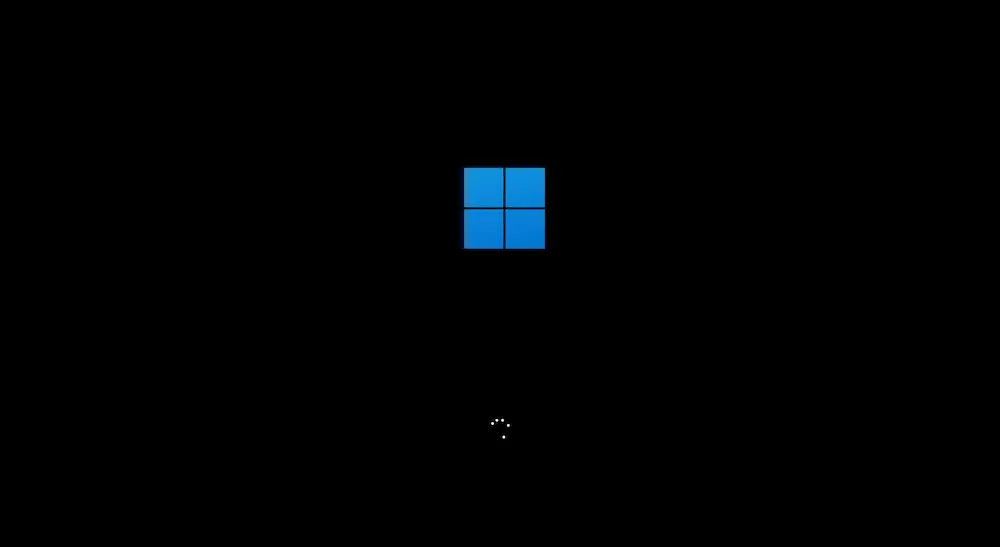
Windowsやメーカーロゴが表示され、下に処理中のマークがくるくると回り続けるケースはよく見られます。
Windows Updateやシステムファイル、デバイスドライバー、HDD/SSDなどが不具合を起こし、その影響で起動エラーが発生している可能性があります。
- Windows Updateに時間がかかっている
- Windows Updateが原因でエラーが発生している
- システムファイルやデバイスドライバーが破損している
- パソコンの内蔵HDD/SSDが故障している
ただし、Windowsの更新作業によって読み込みに時間がかかっている可能性もあるので、強制的にシャットダウンしたり、再起動を繰り返したりしないようにしましょう。エラー処理のマークがくるくると回り続けている間は、可能な限り放置して処理が終わるのを待った方が良いです。
数時間経っても解決しない場合は、システムファイルの復元や、更新プログラムのアンインストールを実行しましょう。
黒い画面または青い画面でメッセージが表示される
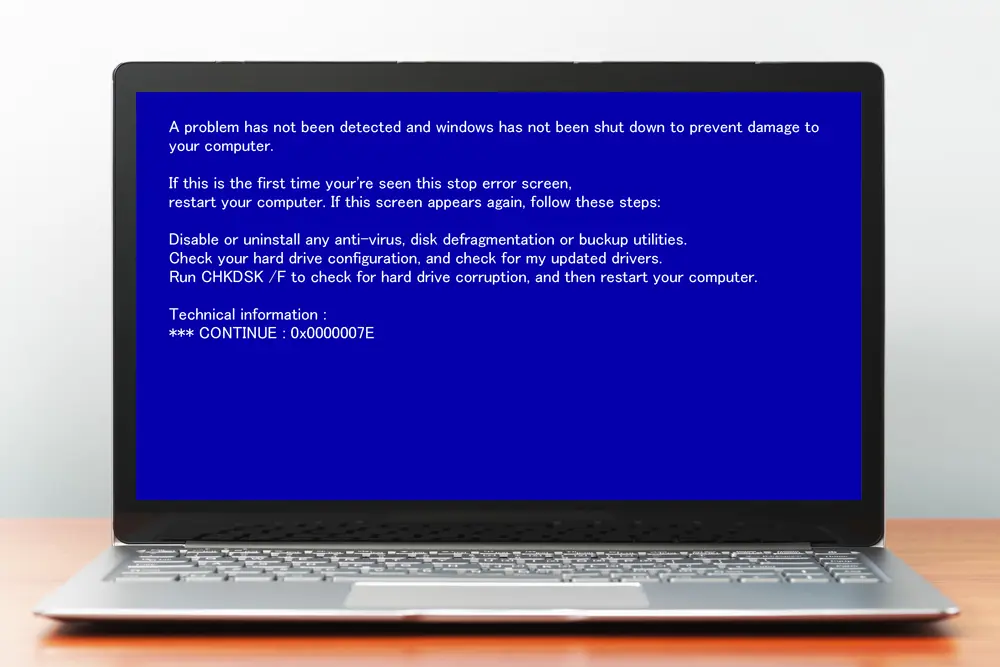
黒い画面や青い画面(ブルースクリーン)に英文でエラーメッセージが表示されるケースもよくあります。
真っ黒い画面で動作しない場合は、モニターやディスプレイの設定ミスや、スイッチが入っていない、あるいは、接続が上手く行われていないことも考えられるでしょう。また、電源が入っていることは確認できるのに、起動しない場合は、データの読み込みに時間がかかっているのかもしれません。
システムの復元やスタートアップ修復などを実行することで改善される可能性があります。
一方、青い画面(ブルースクリーン)は、症状が重く深刻なエラーが起きた時に発生する傾向にあるので、より慎重に対応を進める必要があります。具体的には、HDDやSSDなどの破損、ドライバやメモリーに問題が起きている、あるいは、ウイルス感染などが原因として挙げられるでしょう。
パソコン自体が起動しない
ここまでで解説してきた症状は、パソコン自体は起動しているものの、何らかのエラーが生じて先に進めないパターンでした。しかし、なかにはパソコン自体が起動しない・電源を入れてもまったく反応しないケースもあるでしょう。
パソコンの電源が入らず動作しない場合、ハードウェアに原因がある可能性が高いです。また、マザーボードやバッテリーの損傷、劣化による故障なども考えられます。
パソコン本体含め、内蔵機器にはそれぞれ寿命があり、早ければ購入から2年で消寿命を迎えてしまいます。
| パーツ(部品) | 平均寿命 |
|---|---|
| マザーボード | 3~10年 |
| 内蔵ストレージ | SSD:5年以上 HDD:約3年 |
| 電源ユニット | 3~5 年 |
| 冷却ファン | 約7年 |
| メモリ | 約10年 |
| 液晶ディスプレイ | 約8年 |
| ノートパソコン特有のパーツ | バッテリー:約2年 キーボード:約5年 |

Windows10が起動しない時の対処法
Windows10が起動しない時には、はじめに下記の項目をチェックしましょう。
PCに接続されている周辺機器を確認する
ACアダプターやコンセントが外れており、給電されていないこともよくあります。こうしたうっかりミスが起動しない原因の1つとして挙げられます。
タコ足配線を利用して給電している場合は、壁のコンセントに直接挿して、十分にバッテリーを充電できる状態を整えましょう。また、ACアダプターが故障している可能性もあるので、別の電源ケーブルをお持ちの方は、そちらで給電できるか試してみてください。
モニターやディスプレイを使用する場合は、PCとの接続状況を確認したり、電源がオフになっていないかチェックしたりして再度、起動するか試してみましょう。
周辺機器を取り外して再起動する
周辺機器の接続状況を確認し、問題がない場合は、反対に周辺機器とPCの相性が合わず、影響を及ぼしている可能性があります。
周辺機器とは、ACアダプターやマウス、USBメモリーなどのほか、下記のようにさまざまな機器があるので、該当するものを一度すべて外してみてください。
| 周辺機器 | 例 |
|---|---|
| 入力装置 | キーボード、マウス、スキャナー、ヘッドセット、WEBカメラ、ゲームコントローラー、ペンタブレット、マウスパッド、タッチペンなど |
| 出力装置 | ディスプレイ、プリンター、データプロジェクターなど |
| 通信機器 | モデム、ルーター、LANボードなど |
| 補助記憶装置 | ハードディスク(HDD)、DVDドライブ、フロッピーディスクドライブ、フラッシュメモリ、磁気ディスク装置、光ディスク装置など |
すべて取り外したら、再度電源ボタンを押して正常に起動するか確認しましょう。正常に起動した場合は、1つずつ周辺機器を接続することで、どれが影響をしているのかを特定できます。
パソコン本体を放電させる
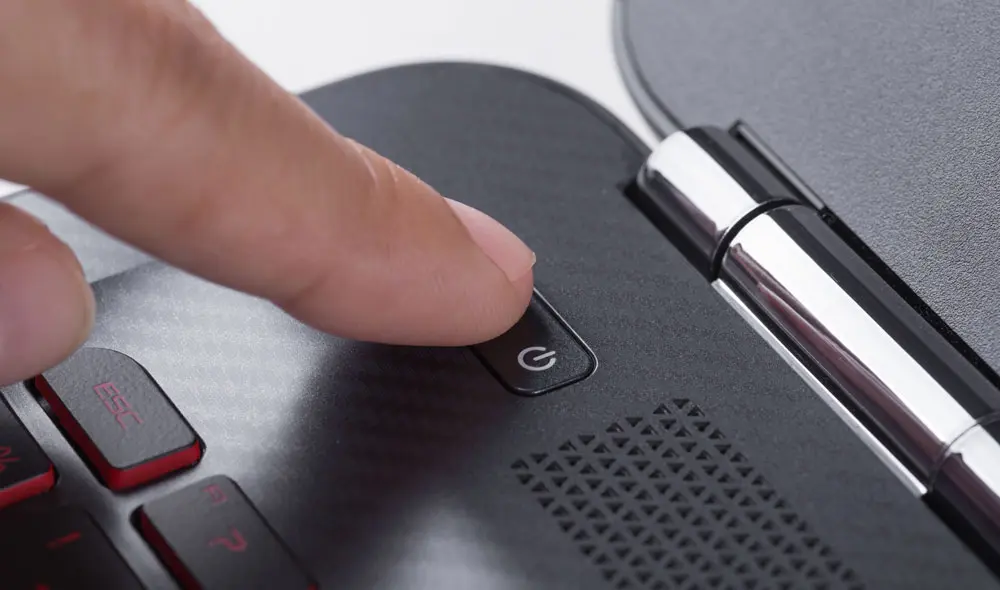
パソコンは内部に静電気が溜まりやすい構造であるため、帯電が起こることがあります。とくに、長時間パソコンを使用した後や、重たい作業を行った後に起動しなくなった場合は、帯電による起動トラブルが疑われます。
この場合、放電処置を行えば、正常に起動する可能性が高いので、下記の手順に沿って操作を進めましょう。
- 電源ボタンを長押しして強制終了する
- パソコンに接続されている機器をすべて外す
※ノートパソコンの場合はバッテリーも外す - 10分以上放置してから元に戻して起動する
自動修復機能を起動して各オプションを実行する
Windows10には、起動失敗時に発生するエラーを自動的に修復できる機能が備わっています。この機能は、「自動修復機能」と呼ばれており、起動トラブルが発生して画面操作が行えない状態でも、さまざまな対処を施すことが可能です。
例えば、ウィルスチェックをしたり、不具合が生じる前の状態にパソコンを戻したり、初期化を実行することができます。次の章では、自動修復画面から起動エラーを解決する方法を紹介するので、ぜひチェックしてみてください。
【Windows10】 自動修復画面から起動しないエラーを解決する方法
Windows10が起動しない時には、自動修復画面からさまざまな対処を施すことができます。ここでは、起動しない時の改善策として有効的な下記の方法をまとめました。
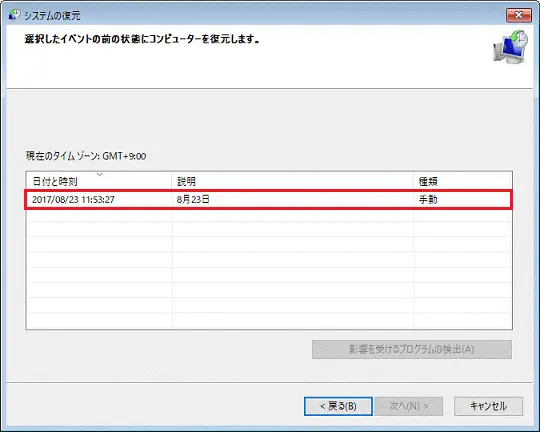
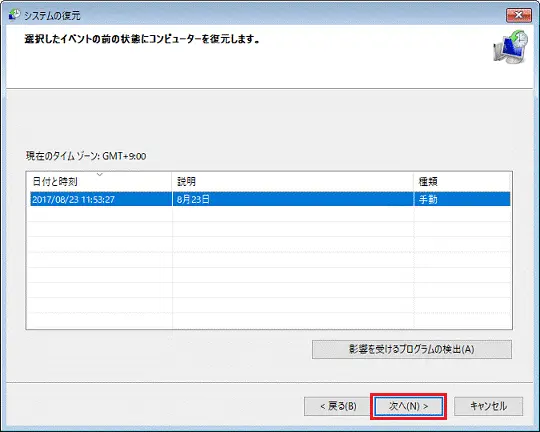
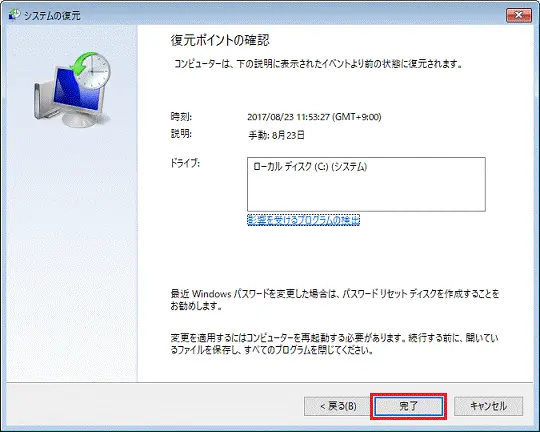
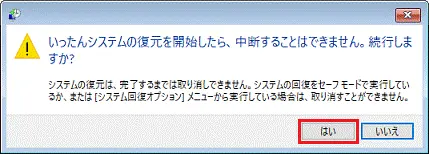
システムの復元
システムの復元とは、PCが正常に動作していた時の状態に戻せる機能のことです。
Windows10のパソコンが起動しない・立ち上がらないといった状態でも、自動修復画面から操作できます。具体的な手順を解説するので、実行してみてください。
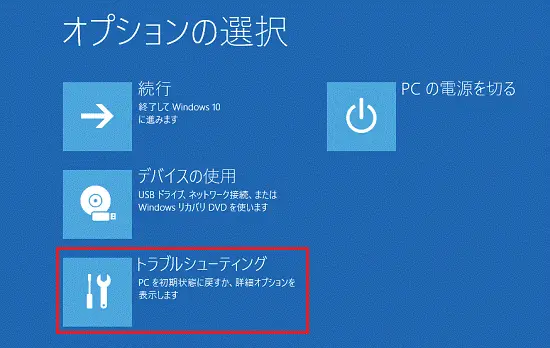
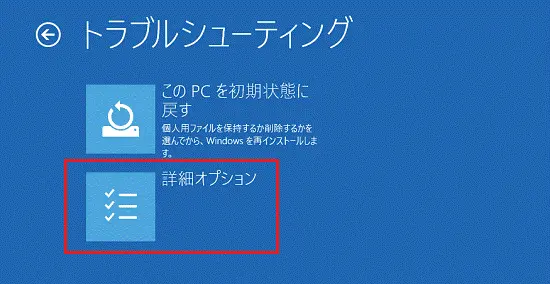
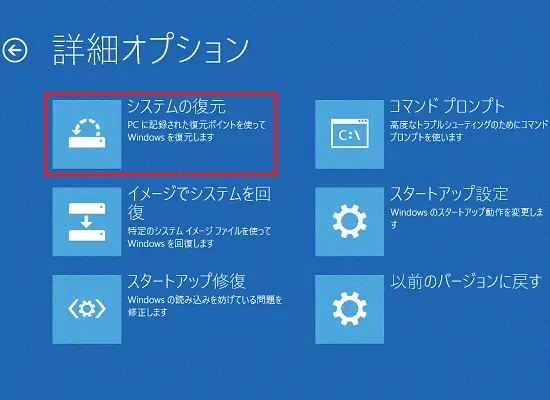
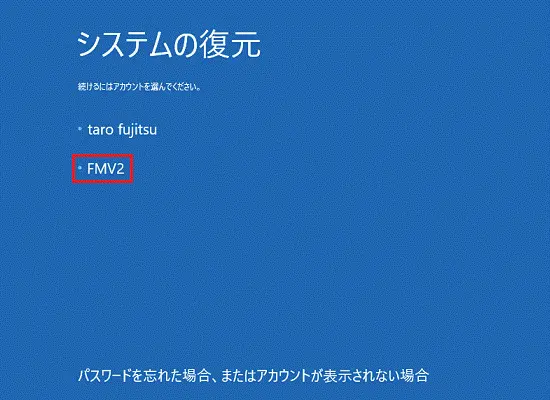
パスワードを設定していない場合は、入力欄に何も入力せずに、次の手順に進みます。
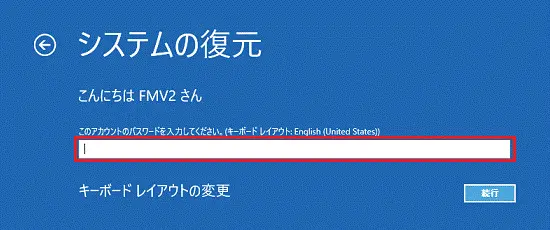
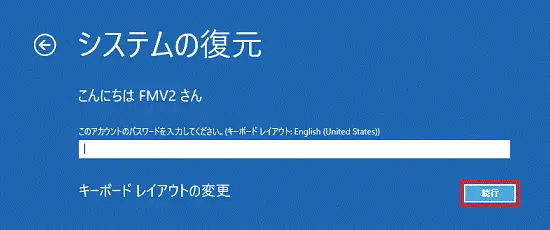
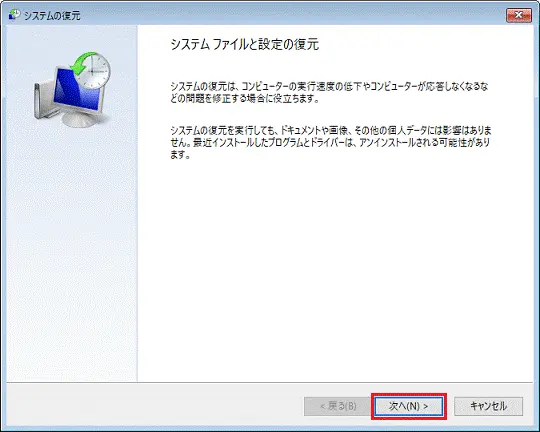

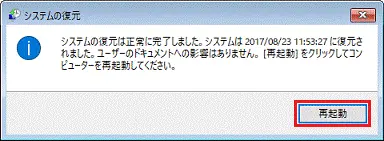
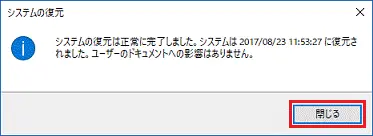
(出典:https://www.fmworld.net/cs/azbyclub/qanavi/jsp/qacontents.jsp?PID=0610-8238)
(出典:https://www.fmworld.net/cs/azbyclub/qanavi/jsp/qacontents.jsp?PID=0711-1664)
システムの復元が完了したら、通常通り起動するか確認しましょう。
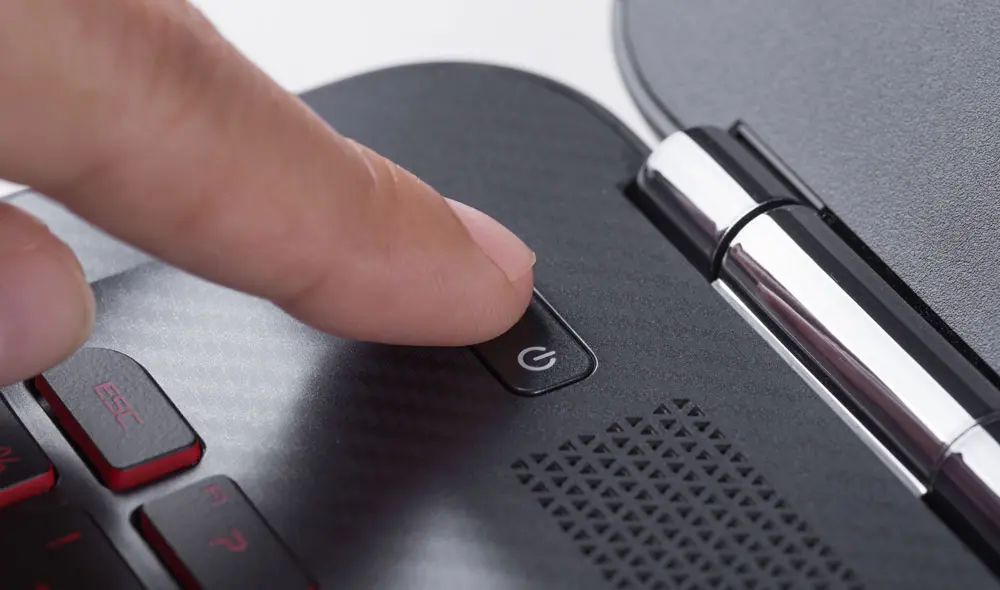
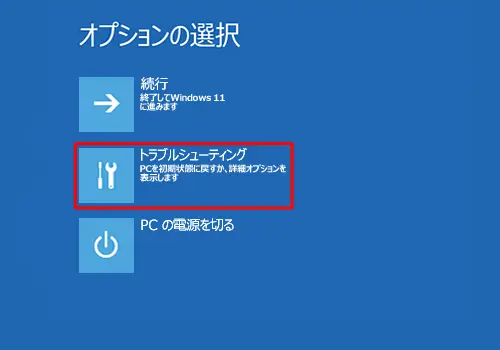
スタートアップ修復
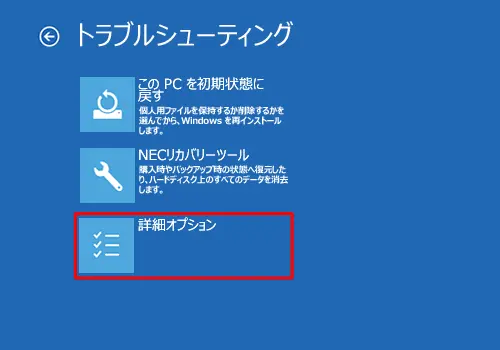
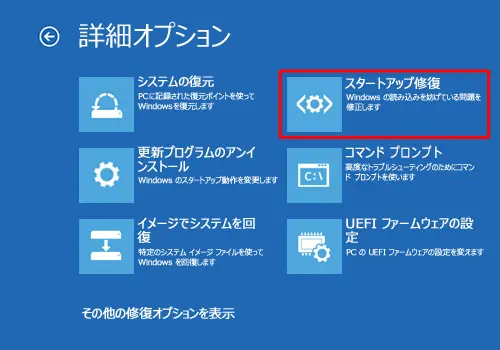
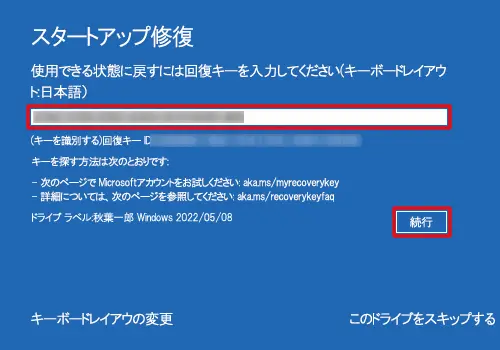
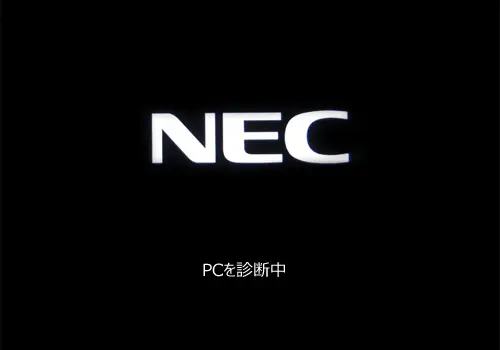
Windowsに標準搭載されている「スタートアップ修復(自動修復機能)」は、「システムファイルが壊れた」「正しく構成されていない」などの問題を自動で修復してくれる機能です。Windows10が起動しない時に試すことで改善される可能性があります。
スタートアップ修復(自動修復)は、起動しない・マウスが動かない状態でも実行できるので、下記の手順に沿って進めてみましょう。
セーフモードを利用して修復する
セーフモードとは、パソコンに問題が発生した時のために搭載されている診断用の起動モードのことです。セーフモードは、最小限の機能のみでPCを立ち上げることができます。
そのため、通常のモードでは起動しない状態でも、セーフモードなら立ち上がる可能性があるのです。セーフモードでの起動に成功したら、ウイルスチェックや疑わしいプログラムを削除するなど、起動エラー改善のための手を打つことができます。
ただし、パソコンの状態で症状によってはセーフモードで起動することで故障につながる恐れもあります。状態が悪化すると、データ復旧が困難になる可能性があるので、データ復旧業者やメーカー、修理業者に相談をしましょう。
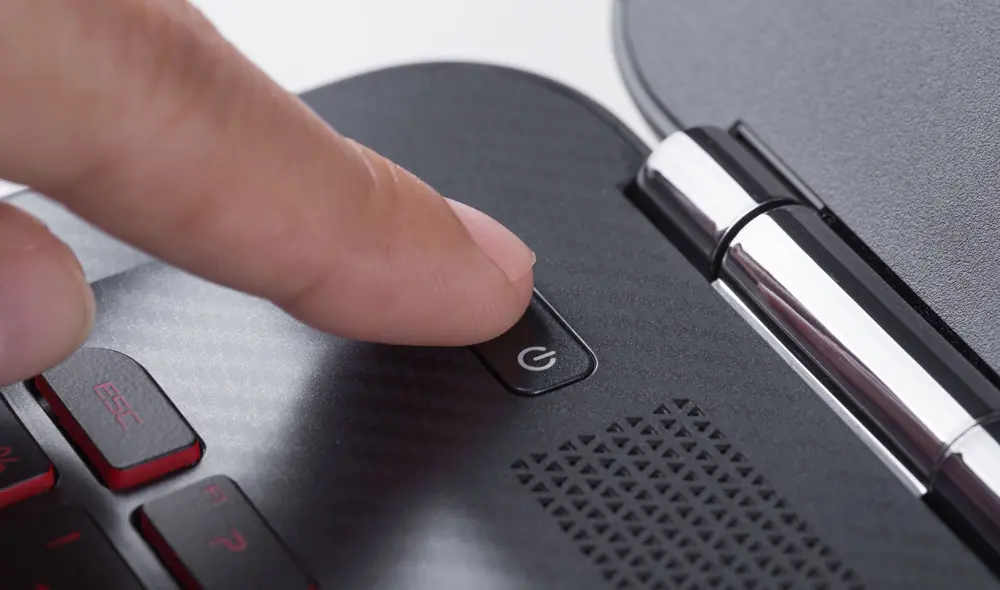
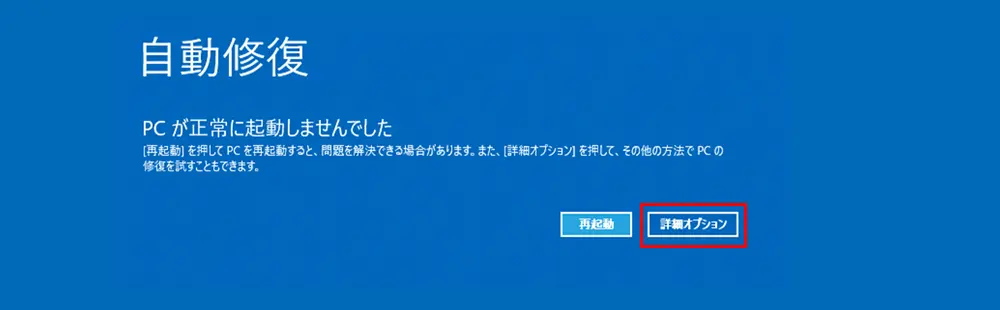
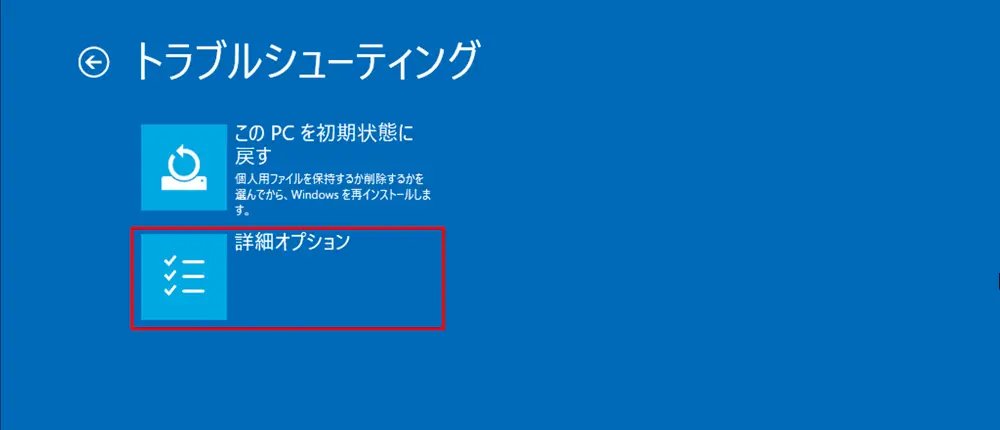
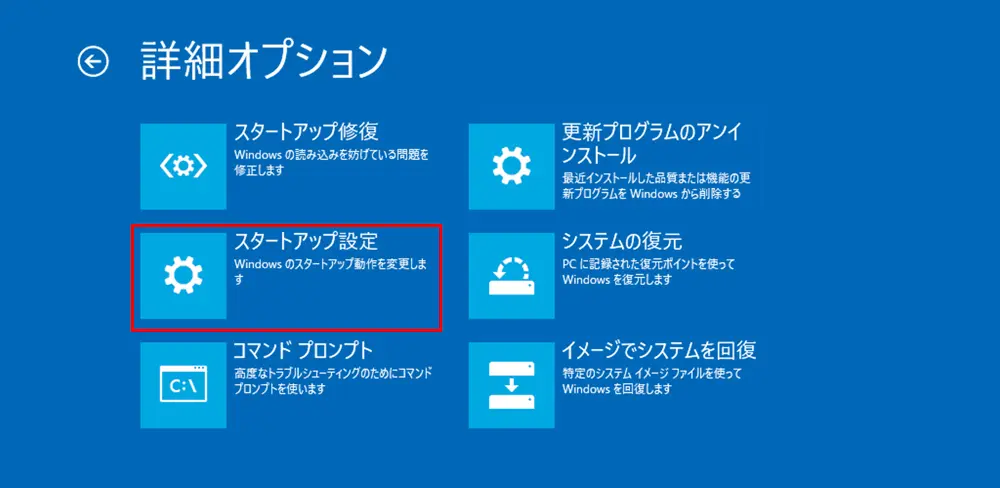
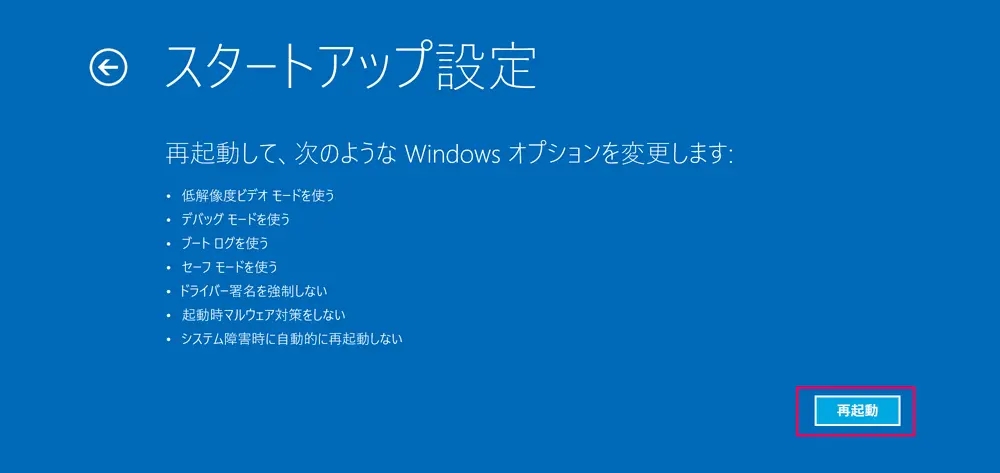
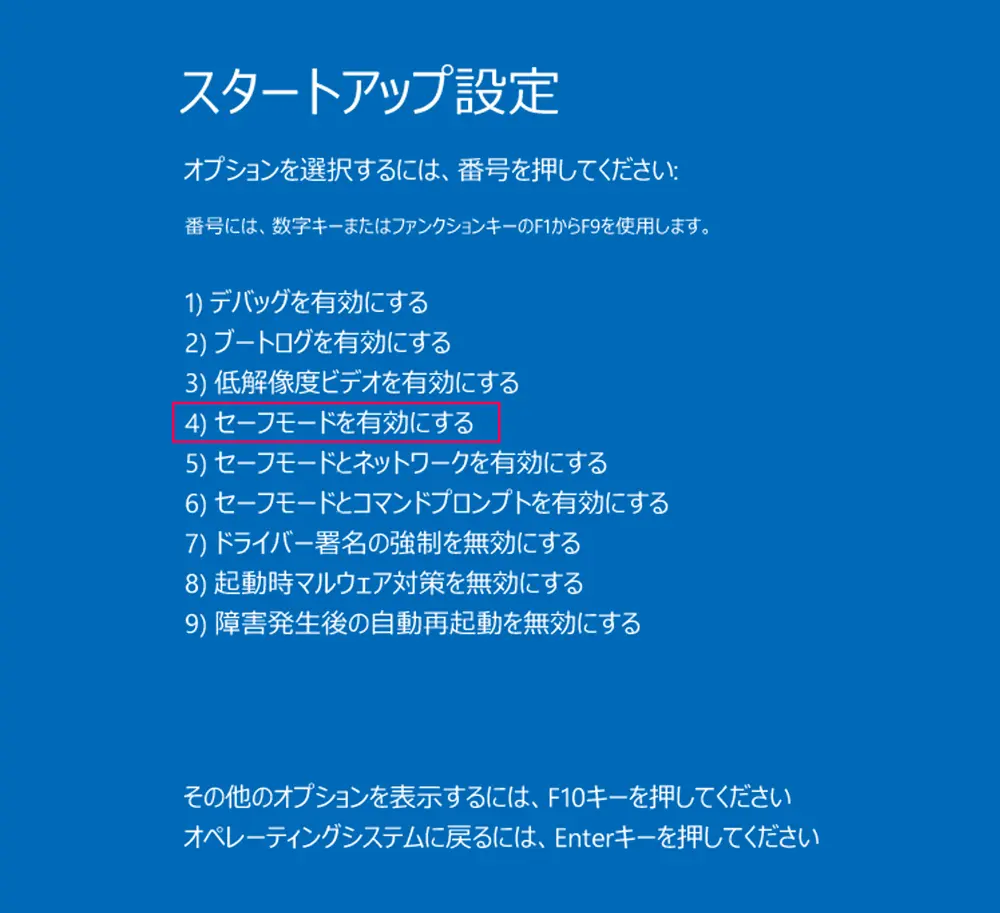
数字キーあるいは、ファンクションキーで「4)セーフモードを有効にする」を選択する
(出典:https://www.buffalo.jp/topics/trouble/detail/recovery_0040.html)
パソコンを初期状態(リカバリー)に戻す
パソコンを初期状態に戻す(リカバリー)ことで、工場出荷時の状態に戻るため、不具合や起動エラーが改善される可能性があります。
とくに、パソコンの容量が多く、動作が重い・フリーズするといった場合や、ウイルスに感染した際に初期化を検討します。ただし、初期化を実行すると、これまでにインストールしたアプリやソフトウエア、写真や動画などが消えるため、慎重に判断しなければなりません。
初期化ではデータを完全に削除できません。復元ツールなどで元に戻すことができるため、廃棄・譲渡の際には、専門業者に依頼しデータを完全に消去する必要があります。
パソコン無料回収のリネットジャパンでは、政府機関・上場企業も採用する高度な技術でデータを完全消去しています。※有料オプション
詳細はこちら
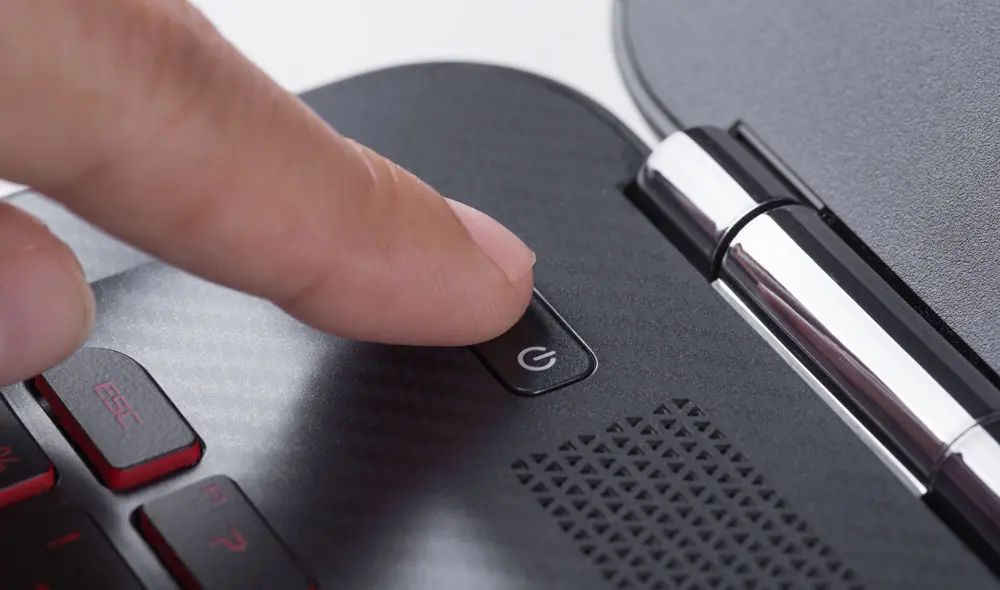
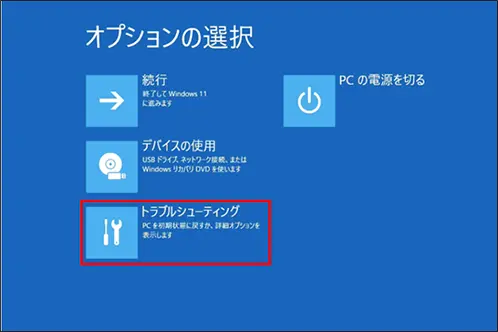
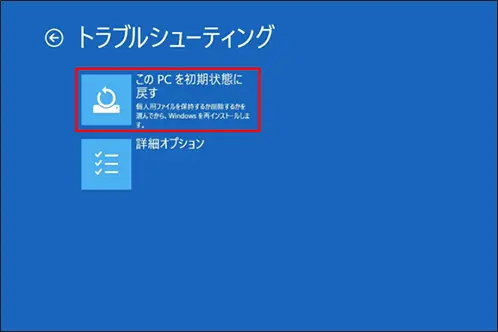
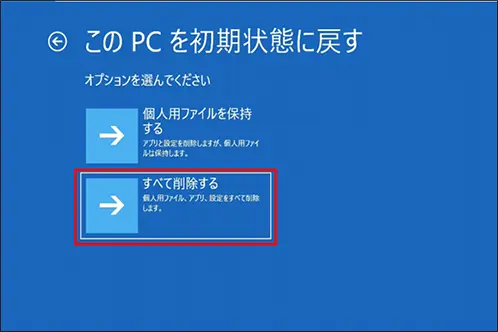
※「すべて削除する」を選択しても、データが完全に消去されるわけではなく、ツールを使用すればデータが復元されるため譲渡や廃棄を考えている場合は注意しましょう。
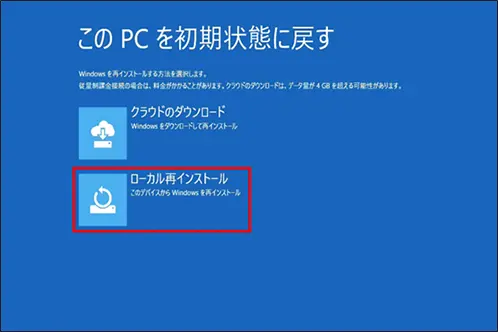
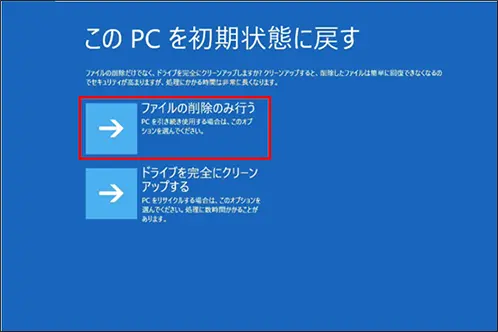
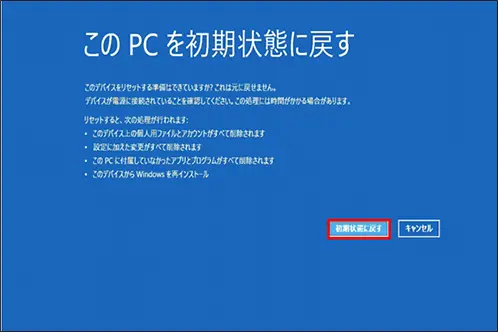
「初期状態に戻す」を選択するとリカバリが開始され、PC内のデータが削除されます。※データはツールで復元できるため、完全に消去する場合は業者に依頼した方が良いです。
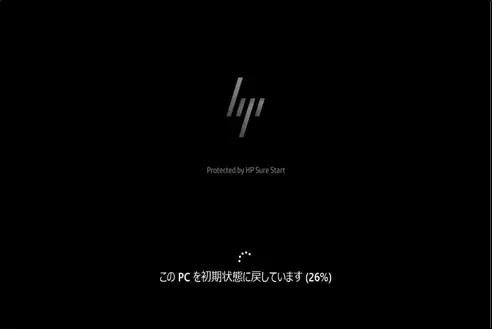
ノート PC・タブレットの場合は、接続した AC アダプターを外さないようにしましょう。

(出典:https://jp.ext.hp.com/v-ivr/common)
Windowsが起動し、初期セットアップの画面が表示されたら、画面に沿って設定を進めましょう。
BIOSを初期化する
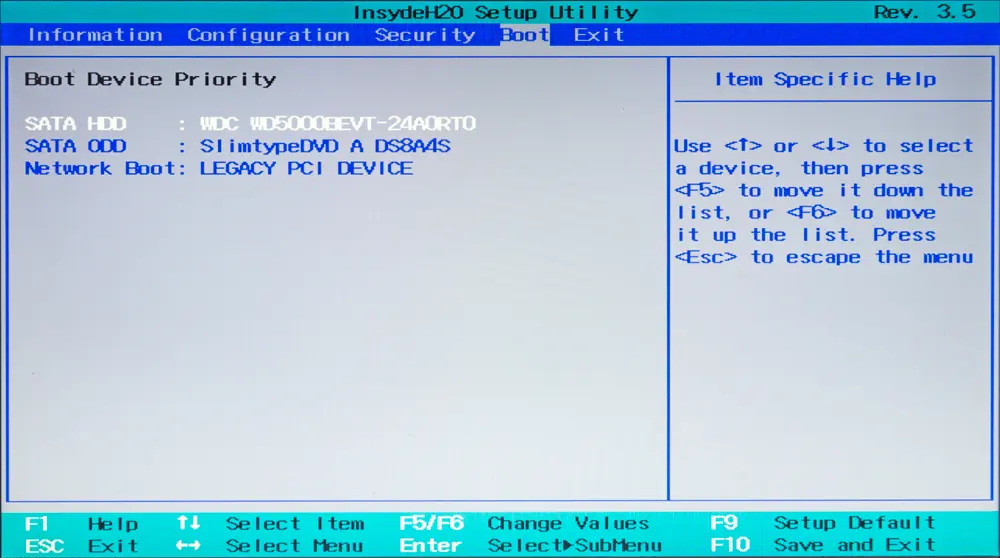
(出典:https://www.buffalo.jp/topics/trouble/detail/recovery_0025.html)
ハードウェアを新たに追加した後に正常に起動しなくなった場合、BIOSの初期化によってハードウェアの互換性が改善されることがあります。
電源ボタンを長押しして強制終了したら「BIOS呼び出しキー」(F2・Del(Delete)・F1・F10キーなど)を押してBIOSを起動させます。
「BIOS呼び出しキー」は、メーカーやモデルによって異なるので、お使いのパソコンの取扱説明書やサイトのサポートページをご確認ください。
BIOS設定画面に移行したら、「Exit」などの項目から「Load Setup Defaults」、「Load Optimized Defaults」、「Reset to Default」などのオプションを選んで実行すると、BIOSを初期化(工場出荷時のデフォルト状態に戻す)できます。
【Windows10】パソコンが起動しない時の注意点
Windows10のパソコンが起動しない時に強制終了を繰り返したり、初期化を実行したりすると、故障やデータ損失に繋がる恐れがあるので注意が必要です。ここでは、Windows10のパソコンが起動しない時の注意点を下記の3つにまとめて解説します。
強制終了を繰り返し行わない
起動しない・立ち上がらないといった不具合に限らず、パソコンのトラブルが発生した際に強制終了を実行する人は多いのではないでしょうか。強制終了を実行することで、一時的な不具合が解消されるため、正常に起動できるケースもありますが、根本的な解決にはならないので注意が必要です。
また、パソコンが処理を進めている最中に強制終了をすると、大きな負荷がかかり、故障に繋がる恐れもあります。強制終了を実行する前に、ACアダプターが抜けていないか、電源はついているのか、周辺機器の影響を受けていないか、帯電していないか、といった『起動エラーが起きた際にはじめに確認すべきこと』をすべてチェックして強制終了以外の処理で改善を図ることが大切です。
初期化は最終手段として扱う
パソコンを初期化すると、データや設定などが工場出荷時の状態に戻ってしまうので、最終手段として行うと良いでしょう。
また、初期化を実行しても解決しない場合もあるので、「データがすべて消えたのにパソコンが起動しないまま」という事態になる恐れもあります。
「初期化ではデータが完全に消えるわけではなく、ツールなどで復元可能」とはいえ、特殊なツールを用意したり、一部しかデータが戻ってこなかったりするので、慎重に検討してください。
初期化ではデータを完全に削除できません。復元ツールなどで元に戻すことができるため、廃棄・譲渡の際には、専門業者に依頼しデータを完全に消去する必要があります。
パソコン無料回収のリネットジャパンでは、政府機関・上場企業も採用する高度な技術でデータを完全消去しています。※有料オプション
詳細はこちら
インストールメディアの作成が必要になる場合がある
「Windows10が起動しない」「自動修復機能も起動しない」というケースもあります。こうした場合、インストールメディアで起動する方法を推奨します。
インストールメディアは事前に起動できる状態の時に作成しておかなければならないため、作っていない場合はこの方法で解決できません。自宅や社内にほかのパソコンを使用して、インストールメディアを作成できるのであれば、ぜひ検討してみてください。
また、今後起動エラーが生じたときに備えて、インストールメディアを作成し、保存しておくことも重要だと言えるでしょう。
Windows10が何をしても起動しない時の対処法
Windows10が何をしても起動しない時には、下記のいずれかを検討する必要があります。
メーカーや修理業者に依頼する
Windows10が何をしても起動しない場合には、メーカーや修理業者に依頼するのも1つの手です。とくに購入して3年以内であれば、メーカー保証の対象になる可能性があります。
また、パソコンの内部を触ったり、蓋(カバー)を開けたりする行為自体が分解扱いとなり、メーカー保証が効かなくなることがあるので、事前に補償内容や注意事項をご確認ください。
メーカー保証の有効期限が切れている場合は修理業者へ、データの消失を避けたいならデータ復旧業者への依頼を検討しましょう。いずれも、業者を選ぶ際には、見積もり書を作成してもらい、費用感や評判などを比較検討することを推奨します。
パソコンを買い替える
すでにパソコンが寿命を迎えており、頻繁に起動エラーやフリーズなどの不具合が生じる場合は、その都度部品交換や、修理を依頼するよりも買い替えた方が良いかもしれません。
パソコン本体含め、内蔵されている機器にはそれぞれ寿命があり、早ければパソコンを購入してから2~3年で寿命を迎えます。パソコン本体の平均使用年数は、7.7年と言われているので経年劣化によるトラブルを頻繁に起こす場合は、新しいパソコンの購入を視野に入れると良いでしょう。
起動しない・壊れたパソコンを処分する方法
パソコンには、個人情報や金融情報、仕事で使ったことがある場合は社内外の機密情報まで含まれているので、データの取り扱いに注意して処分しなければなりません。ハードディスクやSSDを破壊すれば、消去可能だと思われている方も多いですが、単純な物理破壊ではデータが残存している可能性があります。(とくにSSDは残存している可能性が高いです。)また、以下の危険を伴う可能性があるので、データ消去は専門業者に依頼することをおすすめします。
- 電子機器は有害物質が含まれている場合があるため、これらの物質が飛散し健康に影響する可能性がある
- 内蔵している電池等に傷がついた場合、発火等を伴い火災につながる恐れがある(近年、電池による火災が急増しています。)
また、ほとんどの自治体でパソコンは粗大ゴミ・不燃ゴミとしてそのまま捨てることができない決まりとなっています。正しい処分方法をしっかりと押さえて、適切に対応したうえでパソコンを手放すことが大切です。
国の認定を受けたパソコン回収業者は、自宅でパソコンを回収し、データの完全消去~リサイクルまで一貫して行ってくれるところもあるので、「回収ボックスや店舗まで持ち運ぶ」「データの消去の方法を自分で調べて手探りで進める」といった手間が省けます。
【無料】パソコンの廃棄はリネットジャパンがおすすめ!

国の認定事業者である『リネットジャパン』では、法律に基づく認定工場で適正な処理が行われ、再資源化します。
Windows 10のパソコンに含まれた個人情報や金融情報も完全に消去できる有料オプションも提供しているので、安心して手放すことができるでしょう。
\ ご自宅まで無料回収! /
Windows10の起動しないトラブルに関するよくある質問
Windows10の起動エラーに関するよくある質問に対してQ&A形式で回答します。
Windows10を強制起動するには?
下記の手順に沿って「再起動」を実行すれば、強制的に起動させることができます。
- キーボードの「Ctrl」、「Alt」、「Delete」の3つのキーを同時に押す
- 画面の右下にある電源アイコンをクリック
- 「再起動」を選択
Windows10が立ち上がらないときの対処法は?
Windows10が立ち上がらない時には、下記の4つの対応を進めてみてください。
- PCに接続されている周辺機器を確認する
- 周辺機器を取り外して再起動する
- パソコン本体を放電させる
- 自動修復機能を起動して各オプションを実行する
上記で解決しない場合は、下記の操作を実行すれば正常に起動する可能性があります。
- システムの復元
- スタートアップ修復
- セーフモードを利用して修復する
- パソコンを初期状態(リカバリー)に戻す
- BIOSを初期化する
Windows10が起動せず自動修復を繰り返す時の対処法は?
「自動修復でPCを修復できませんでした」がループする際には、下記の対策を講じることで解決する可能性があります。
- 周辺機器を取り外す
- ウイルス対策ソフトを無効にする
- セーフモードで起動する
- 自動修復機能をオフする
- システムの復元を実行する

boot manager画面からwindowsが起動しない原因は?
マザーボード上に搭載されているボタンの電池が寿命を迎えている、あるいは、ストレージの故障が考えられます。前者の場合は、電池交換をすればWindowsが正常に起動するでしょう。後者の場合、ストレージのデバイスそのものが故障しているのであれば、交換が必要になります。
Windows10がクリーンインストールできない原因と対処法は?
Windows10をクリーンインストールするには、C ドライブの空き容量が「16 GB(32 ビット)」または「20GB(64 ビット)」ほど必要です。空き容量が不十分な場合は、ファイルの移動や削除を行って、空き容量を確保したうえで再度お試しください。
(出典:https://support.nec-lavie.jp/)
まとめ
Windows10が起動しない場合は、下記の対処法を上から順に試していくことで改善される可能性があります。
- PCに接続されている周辺機器を確認する
- 周辺機器を取り外して再起動する
- パソコン本体を放電させる
- 自動修復機能を起動して各オプションを実行する
- システムの復元を実行する
- スタートアップ修復を実行する
- セーフモードを利用して修復する
- パソコンを初期状態(リカバリー)に戻す
- BIOSを初期化する
PCがすでに寿命を迎えており、買い替えを検討する場合、壊れた古いパソコンの処分に悩む方も多いです。リネットジャパンの無料宅配回収サービスを利用すると、データを完全消去できる(※有料オプション)ので安心してパソコンを手放せます。
パソコンの処分を検討している方は、ぜひ国の認定事業者である『リネットジャパン』にお任せください。
\ ご自宅まで無料回収! /