Lenovo製パソコンの電源を入れても、起動しない・立ち上がらないといった起動エラーが発生し、お困りではありませんか。
この記事では、Lenovo製のパソコンが起動しない・電源がつかない原因と8つの対処法について解説します。「黒い画面のままフリーズした」「ロゴが表示されたまま進まない」などパソコンの状態別の原因と対処法もまとめたので、症状に応じた適切な対応ができるでしょう。
\環境省認定 自治体と連携した/
パソコン無料回収のリネットジャパン
壊れてても古くてもどんなパソコンでも無料で回収!全国の自治体と連携した行政サービスで安心!
政府機関が採用する技術でデータを完全消去*するため、個人情報流出のリスクも回避!*オプション
\ ご自宅まで無料回収! /
【Lenovo】パソコンが起動しない場合ははじめに故障かどうか判断する
Lenovo製のパソコンが突然起動しない・電源がつかない状態になると、「パソコンが故障した」と慌ててしまう人も多いでしょう。しかし、故障ではなく電源ケーブルの接続不良や給電不足なども考えられるため、何が原因で起動エラーが起きているのか把握する必要があります。
まずは、電源コードがしっかりと差し込まれているか、断線などで途切れていないかなどを確認してみてください。また、タコ足配線を利用している場合は、電力不足も考えられるので、一度壁のコンセントに直接差し込んで、正常に起動するか確認しましょう。
\ ご自宅まで無料回収! /

【状態別】Lenovo製パソコンが起動しない原因と対処法
パソコンが起動しない・電源がつかないというトラブルが発生したときには、電源は入るものの、画面が黒いままだったり、ロゴが表示されるが、先に進まなかったりとさまざまな症状が現れます。症状にあった対処をしなければ、改善されないので、ここでは、パソコンの状態別に起動エラーの原因と対処法を紹介します。
黒い画面のままフリーズした場合(ロゴが出ない)
通常、電源ボタンを押すとメーカーのロゴが表示されます。しかし、画面が黒いままフリーズしている場合は、パソコンに内蔵されている機器の故障や、帯電(不要な電気がパソコン内部に溜まること)が考えられます。
まずは、パソコン内部に溜まった電力を減少させるために、周辺機器を取り外して放電しましょう。ファンの回転音がしない、あるいは電源ランプがつかない場合は、電源ボタンが反応していないことが疑われるため、普段よりも強く押してみてください。
| 対処法 | ・PC本体やモニターの電源を確認する ・周辺機器を取り外す ・別のモニター・電源ケーブルに交換してみる ・帯電している不要な電力を放電する |
|---|
ロゴが表示された後で先に進まない
電源が入り、メーカーロゴは表示されるものの、先に進まない場合、ハードディスク(HDD)の不具合が考えられます。
パソコン内部に溜まった不要な電力を外に排出するために放電処置を試したり、BIOSの初期化やシステムの復元を行ったりすることで改善される可能性があります。
| 対処法 | ・帯電している不要な電力を放電する ・BIOSを初期化する ・スタートアップ修復を実行し、OSを正常に戻す |
|---|
ランプが点滅している場合
Lenovo製パソコンの電源インジケーターランプの点滅は、スリープ状態や休止状態であることを知らせています。起動しないのではなく、一時的にスリープ状態または休止状態になっているだけかもしれません。
ランプの点滅とその状態について下記にまとめたので、ご自身のパソコンの状態と照らし合わせながらご確認ください。
| 画像 | パソコンの状態 | 詳細 | |
|---|---|---|---|
| 1 | 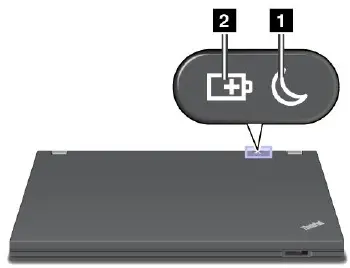 | スリープ状態 | 緑:スリープモード 緑色に点滅:スリープか休止状態、または通常の状態に復帰中 |
| 2 | | バッテリーの状態 | 緑:20%以上(バッテリー残量) オレンジ:5%~20%以上(バッテリー残量) オレンジ色に速く点滅:5%未満(バッテリー残量) |
| 3 | 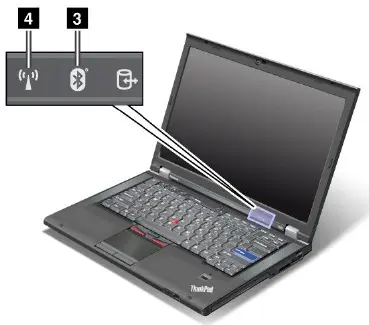 | Bluetoothの状態 | 緑:電波リンクの使用準備ができているか、データの転送中 消灯:Bluetooth機能は無効になっている |
| 4 | | ワイヤレスLAN/ワイヤレスWAN/WiMAXの状態 | 緑:ワイヤレスLAN機能、ワイヤレスWAN機能、WiMAX機能が有効で、電波リンクの使用準備ができているか、データの転送中 消灯:ワイヤレスネットワークデバイスが無効になっているか、電波の電源が切れている |
(出典:https://support.lenovo.com/us/ja/solutions/pd025336)
ビープ音が鳴っている場合
Lenovo製パソコンの電源を入れた直後にビープ音(警戒音)が鳴る場合、ドライブにCDやDVDが入っており、正常に起動しない可能性があります。
まずは、パソコンを再起動し、周辺機器を取り外したり、放電処置を試したりして正常に起動するか確認しましょう。上記の対応で改善されない場合は、スタートアップ修復やシステムの復元、BIOSの初期化などを試す必要があります。
| 対処法 | ・帯電している不要な電力を放電する ・BIOSを初期化する ・スタートアップ修復を実行し、OSを正常に戻す ・Windowsをセーフモードで起動する |
|---|
Lenovoのカメラが起動しない場合
Lenovo製のパソコンに内蔵されているカメラが起動しない場合は、キーボードの「Fn + F8 」を同時に、あるいは、「 F8 キー」を押してみてください。ショートカットキーを押しても、カメラが起動しない場合は、「クイック設定」から「カメラ」オプションが有効か確認し、無効になっている場合は、切り替えましょう。
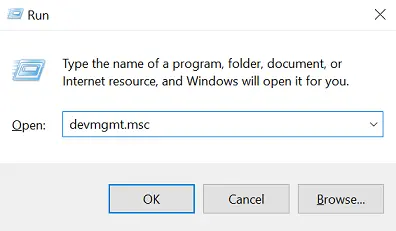
上記を試しても改善されない場合は、デバイスマネージャーを開いてカメラを選択し、「デバイスを有効にする」へ切り替えてみてください。デバイスマネージャーの開き方は、「Windows + R キー」を押してコマンド「devmgmt.msc」に入り、「OK」を選択します。
(出典:https://support.lenovo.com/jp)
【Lenovo】パソコンが起動しない・電源がつかない時の8つの対処法
Lenovo製パソコンが起動しない・電源がつかないときには、症状にあわせた対処が必要になります。ここでは、8つの対処法を画像付きで解説するので、該当箇所の画面を見ながら操作を進めてみてください。
1. PC本体やモニターの電源を確認する
まずは、PC本体の電源が入っているかを確認しましょう。電源ボタンの状態が悪く、接触不良を起こしている場合、強く押さなければ電源が入りづらくなります。
また、外部モニターを使用している場合は、外部モニターの電源が入っていなかったり、PCと接続されていなかったりする可能性もあります。電源ケーブルが何らかの拍子で緩んでしまい、正常に電力供給されておらず、バッテリー切れが起きていることもあるので、一度確認しておきましょう。
2. 周辺機器を取り外す
パソコンを起動する際に、CDやDVDなどが入っている状態だとWindowsが正常に立ち上がらない場合があります。とくに、CDやDVDなどが故障している場合は、その影響を受けてしまうことがあるので注意が必要です。
なるべくCD/DVD/BDドライブには何も入っていない状態で起動できるように、電源を切る前に取り出す習慣をつけておきましょう。なお、CDやDVDを取り出した状態でも起動エラーが改善しない場合は、ほかの周辺機器の影響を受けている可能性もあるので、一度すべて取り外してから再度起動を試してみてください。
| 周辺機器 | 例 |
|---|---|
| 入力装置 | キーボード、マウス、スキャナー、ヘッドセット、WEBカメラ、ゲームコントローラー、ペンタブレット、マウスパッド、タッチペンなど |
| 出力装置 | ディスプレイ、プリンター、データプロジェクターなど |
| 通信機器 | モデム、ルーター、LANボードなど |
| 補助記憶装置 | ハードディスク(HDD)、DVDドライブ、フロッピーディスクドライブ、フラッシュメモリ、磁気ディスク装置、光ディスク装置など |
3. 別のモニター・電源ケーブルに交換してみる
別のモニターや電源ケーブルが手元にある場合は、交換して起動を試すことで、液晶パネルやモニター、電源ケーブルの故障の有無を確認できます。
別の外部モニターを使うと、通常どおり起動するのであれば、液晶パネルや現在使用中の外部モニターの故障が疑われます。
4. 帯電している不要な電力を放電する
パソコン本体に不要な電気が帯電してしまうと、正常に起動しない・電源がつかないといった症状が現れることがあります。この場合、放電処置(帯電している電気をPCの外へ放出)を行うことで改善されるでしょう。
とくに、パソコンを長時間使用していたり、電源をオンにしたまま放っておいたり、重たい作業をした後で起動しない・動作が不安定になったという場合には帯電が疑われます。
- 起動中のアプリがあれば終了し、パソコンにセットされているディスク・USBメモリ・SDカードなどを取り出す
- パソコンの電源を切る※ 完全にシャットダウンした状態にします。
- パソコンに接続している周辺機器やLANケーブルなどをすべて取り外す
- 放電を行う(電源が切れた状態で90秒以上放置する)
- 周辺機器以外の電源ケーブル(ACアダプター)、マウスやキーボードをパソコンに接続する
- ノートパソコンの場合はバッテリも取り付ける
- パソコンの電源を入れる
(出典:https://support.lenovo.com/jp/ja/solutions/ht081085)
(出典:https://support.lenovo.com/jp/ja/solutions/HT509520)
放電処置を行っても、症状が改善されない場合は、OSやアプリケーションなどの不具合などが考えられます。
5. BIOSを初期化する
BIOS(バイオス)とは、コンピュータに搭載されたプログラムの1つで、WindowsなどのOSが起動する前に動作し、ハードウェア(キーボード・マウス・メモリ・CPU・ハードディスクなど)の管理と制御を行います。
BIOSは、パソコンを動かす基礎となるプログラムなので、BIOSの起動が正常に行われなかった場合は、PC本体も立ち上がりません。BIOSの初期化を行い、工場出荷時の状態に戻すことで、不具合が解消し、CPUやメモリ、ストレージなどのハードウェアが正しく動作する可能性があります。
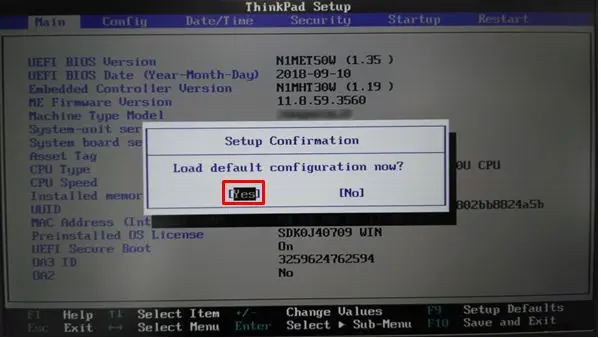
BIOSの初期化方法を下記にまとめたので、画面を確認しながら操作を進めてみてください。
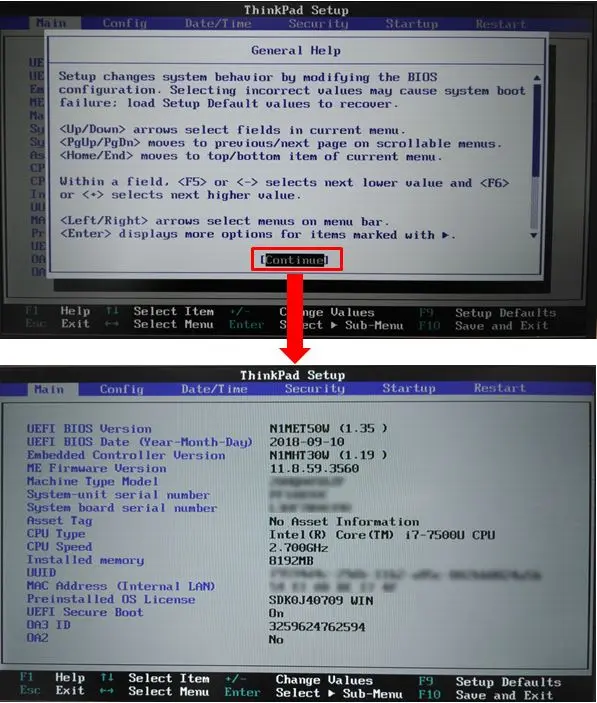
「General Help」が表示された場合は「OK」または「Continue」を選択→「Enter」キーを押す
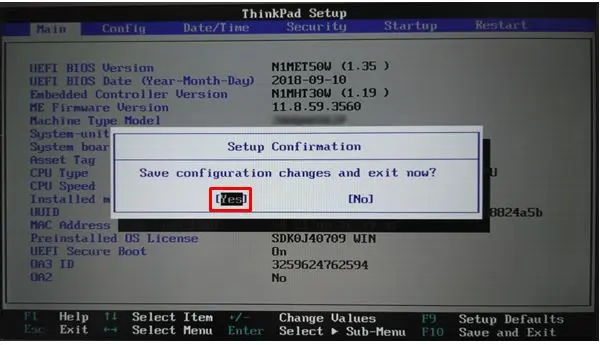
自動で再起動が行われて、Windowsが起動します。
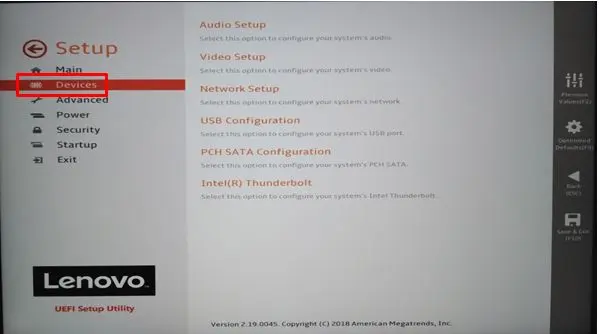
※手順1~3のパソコンとは別の製品の画像で解説しています。
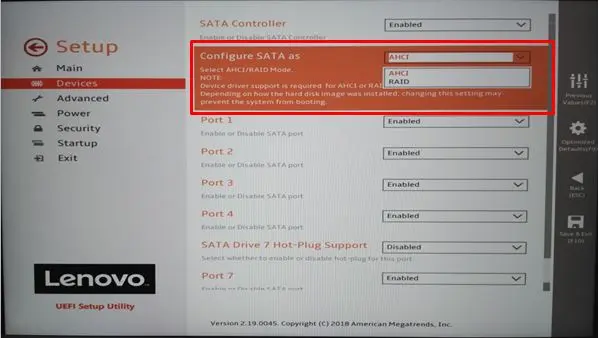
バージョンによっては「SATA Configuration」で「Enter」キーを押さないと、「Configure SATA as」が表示されない場合があります。

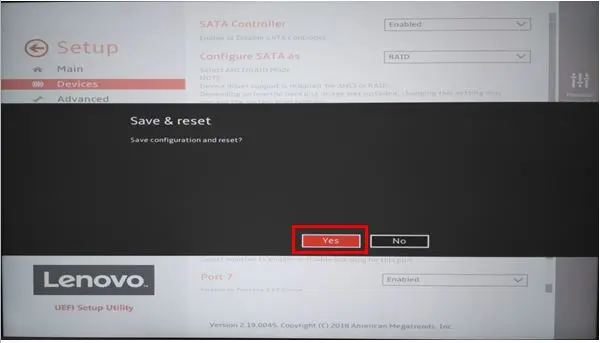
「OK」または「Yes」で「Enter」キーを押す
(出典:https://support.lenovo.com/jp/ja/solutions/ht508664)
なお、基本的にBIOSの初期化ではPCに保存しているデータが消えることはありませんが、何らかの不具合が生じてデータが消去される恐れもあるので、あらかじめバックアップを取っておきましょう。
初期化ではデータを完全に削除できません。復元ツールなどで元に戻すことができるため、廃棄・譲渡の際には、専門業者に依頼しデータを完全に消去する必要があります。
パソコンの宅配回収サービスを提供している『リネットジャパン』では、政府機関・上場企業も採用する高度な技術でデータを消去しています。(※有料オプション)
詳細はこちら
6. スタートアップ修復を実行し、OSを正常に戻す
スタートアップ修復(自動修復機能)とは、Windowsが正常に起動しないときに自動で問題を診断し、修復してくれるWindowsの機能の1つです。正常に起動していたときの状態に戻すことができます。
システムファイルの破損や正常な構成ができなかった場合に、スタートアップ修復を行うことで改善される可能性があります。システムの復元を実行する手順は、「自動修復 PCが正常に起動しませんでした」と表示された場合、「詳細オプション」 → 「トラブルシューティング」 → 「詳細オプション」 → 「システムの復元」の順に進めます。
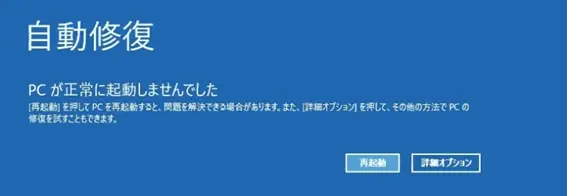
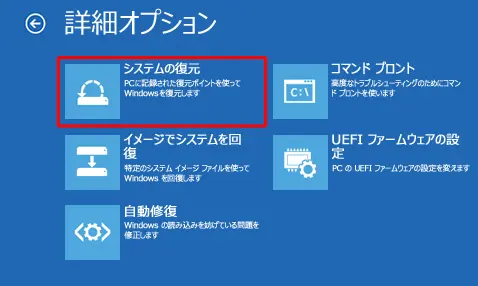
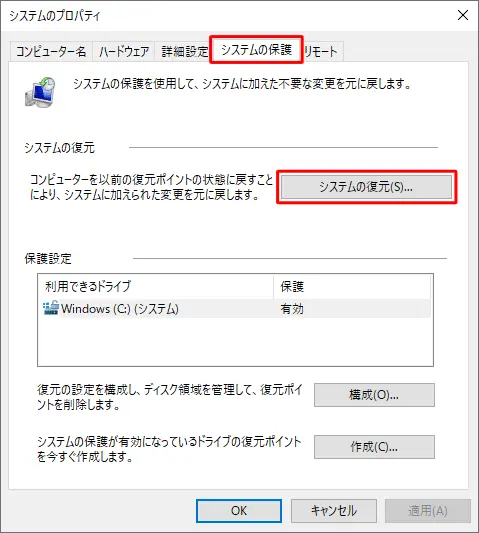
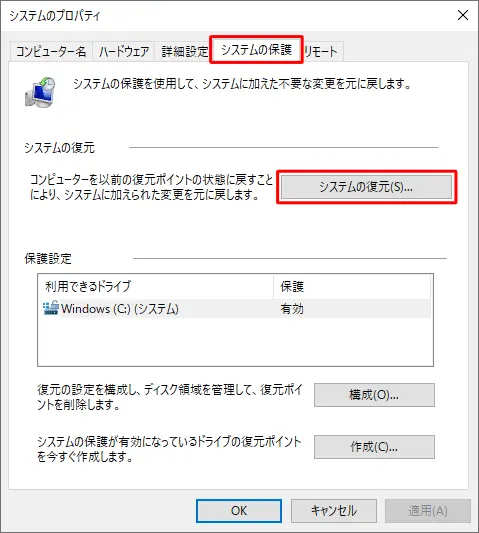
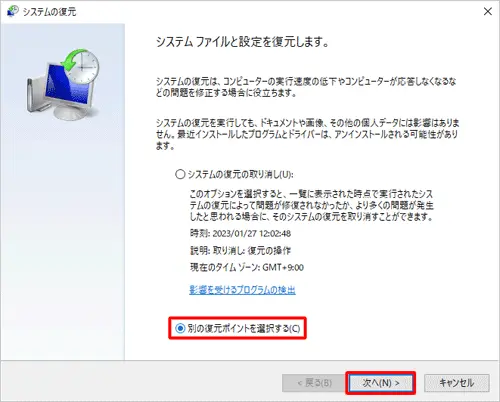
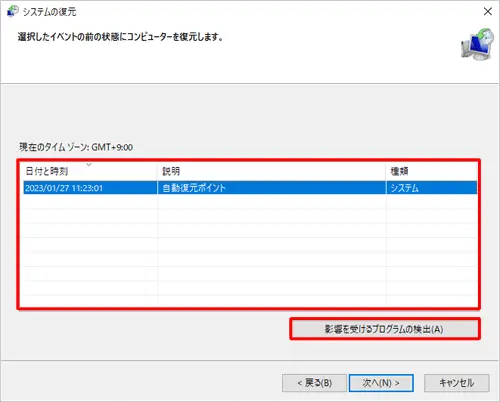
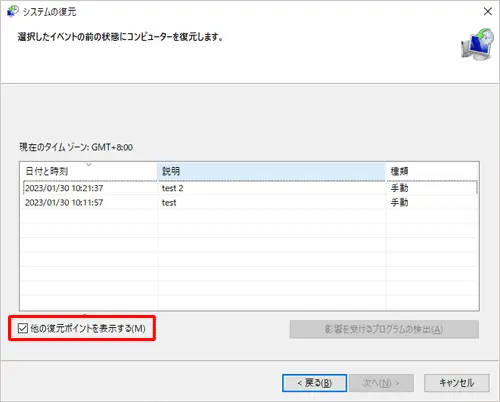
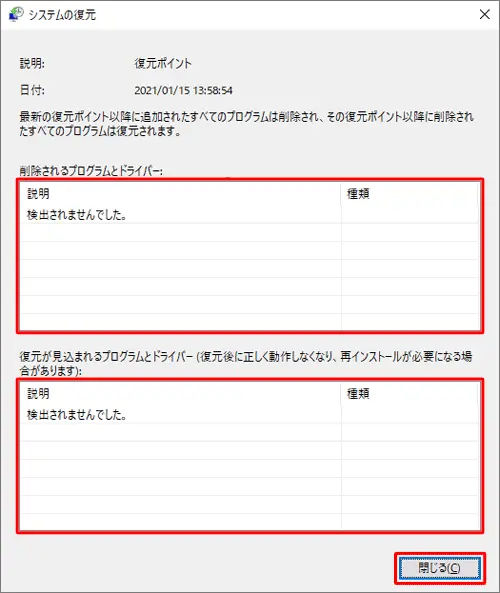
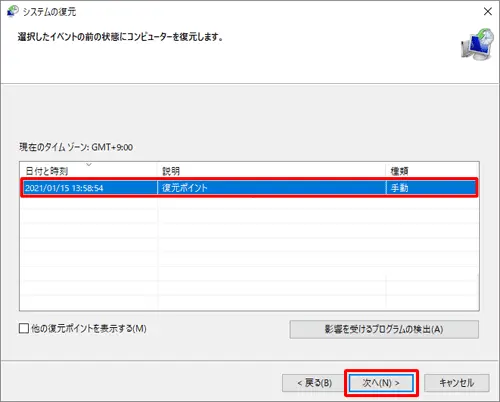
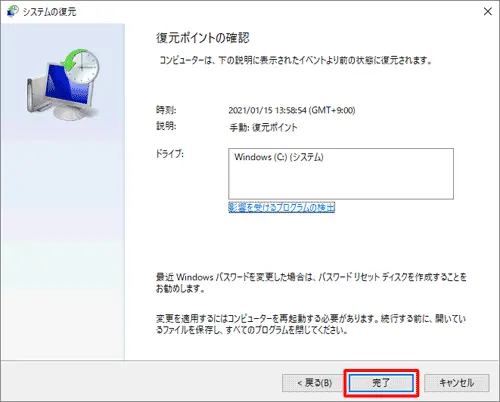
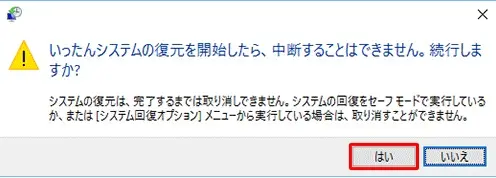
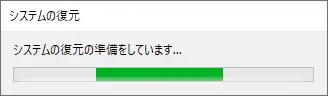
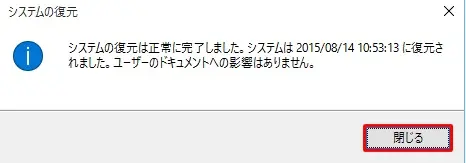
再起動後、「システムの復元は正常に完了しました。…」というメッセージが表示されたら、「閉じる」をクリックしましょう。
(出典:https://support.lenovo.com/jp/ja/solutions/ht104077)
なお、システムの復元は、実行後に問題が改善しない場合や、復元した後に新たな問題が発生した場合に「復元の取り消し」を行い、以前の状態に戻すことができます。Lenovoの公式ホームページに詳しい手順が記載されているので、「Windows 10でシステムの復元を取り消す方法」を確認しながら進めてみてください。
7. Windowsをセーフモードで起動する
セーフモードとは、Windowsを起動する際に最小限のドライバーや、機能のみで起動させる診断モードのことです。
パソコンへの負担を最小限に抑えて起動するため、問題となるアプリケーションをアンインストールしたり、データのバックアップなどメンテナンス作業を行ったりできます。セーフモードで起動する方法を紹介します。
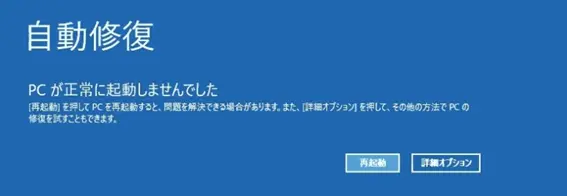
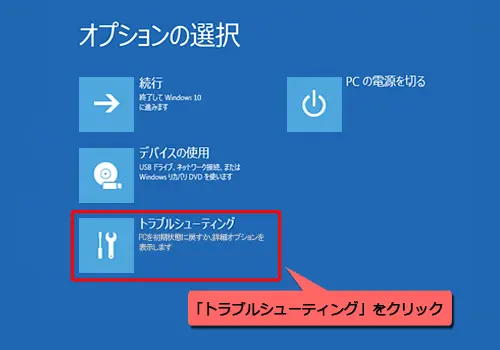
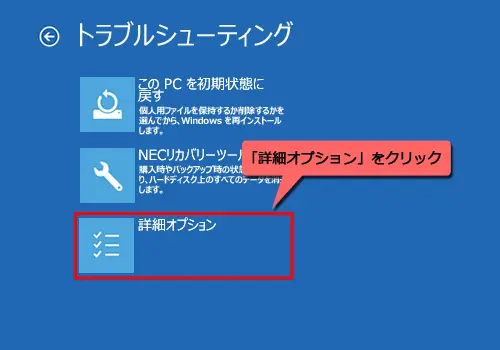
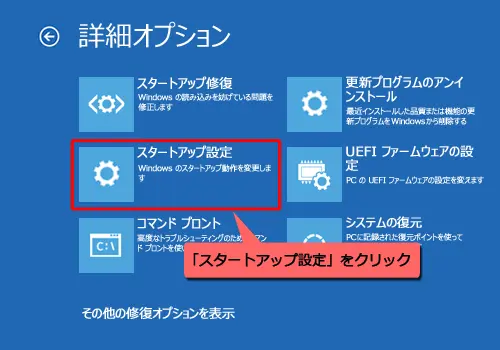
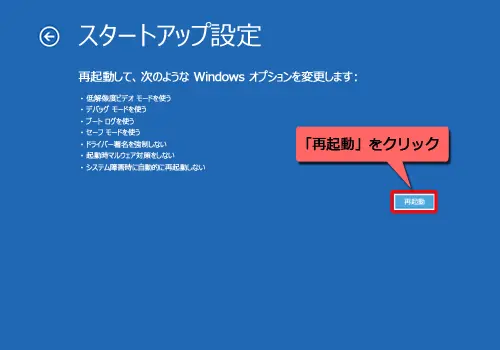
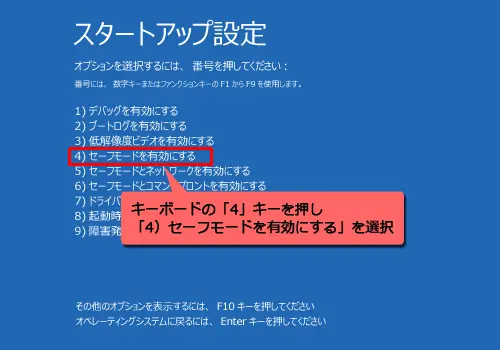
「スタートアップ設定」が表示されるので、キーボードの「4」キーを押し、「4)セーフモードを有効にする」を選択する
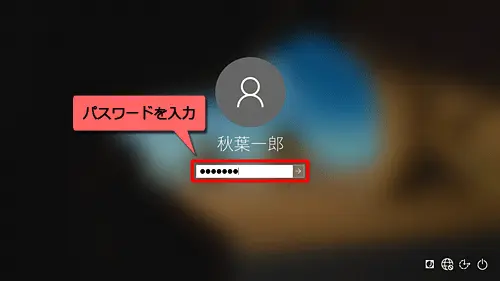
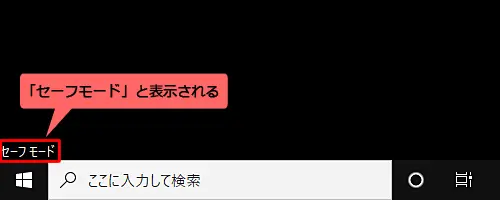
(出典:https://support.lenovo.com/in/ja/solutions/ht104566)
セーフモードを終了するには、「スタート」→「電源マーク」→「シャットダウン」または「再起動」の順にクリックします。
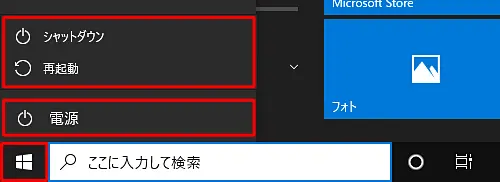
(出典:https://support.lenovo.com/in/ja/solutions/ht104566)
8. パソコンを初期化する
パソコンの初期化を実行すると、工場出荷時の状態に戻すことができます。ただし、初期化をすると、パソコンに保存されていたデータや設定などがすべてリセットされるため、最終手段として行うことを推奨します。
初期化ではデータを完全に削除できません。復元ツールなどで元に戻すことができるため、廃棄・譲渡の際には、専門業者に依頼しデータを完全に消去する必要があります。
パソコンの宅配回収サービスを提供している『リネットジャパン』では、政府機関・上場企業も採用する高度な技術でデータを消去しています。(※有料オプション)
詳細はこちら
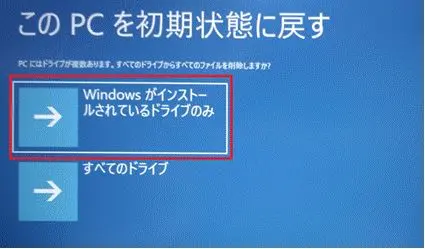
初期化は、パソコンが起動しない状態からでも行うことができます。ここでは、Windows10/11の場合とWindows7/8の場合にわけてそれぞれ手順を解説します。
Windows10/11の初期化手順
Windows10/11の初期化手順を画像付きで解説します。Windows10の画面を用いて解説しますが、Windows11の流れもほとんど同じなので、参考にしながら進めてみてください。
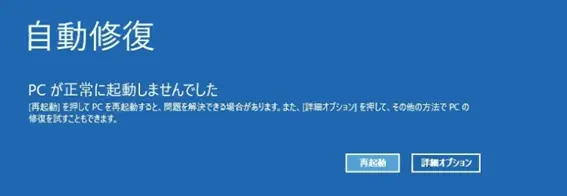
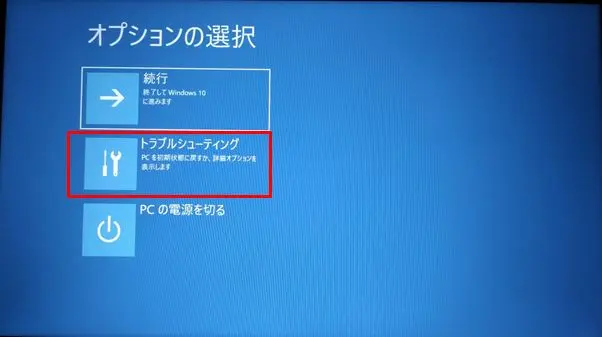
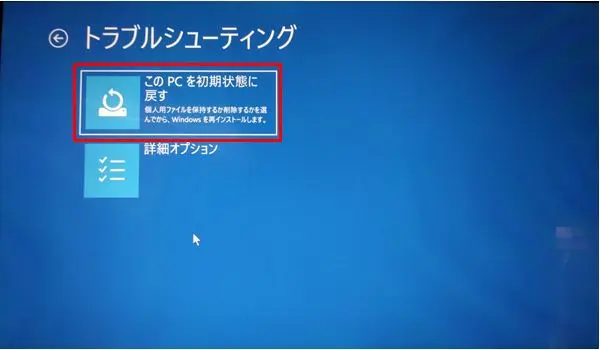
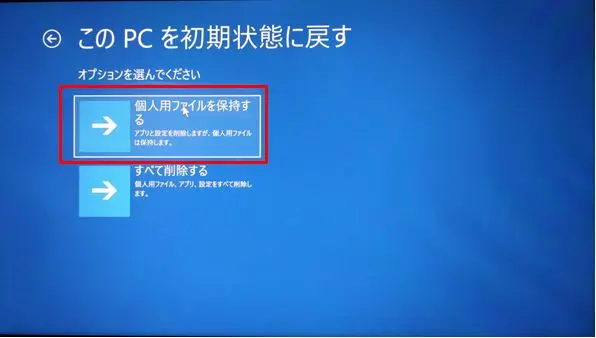
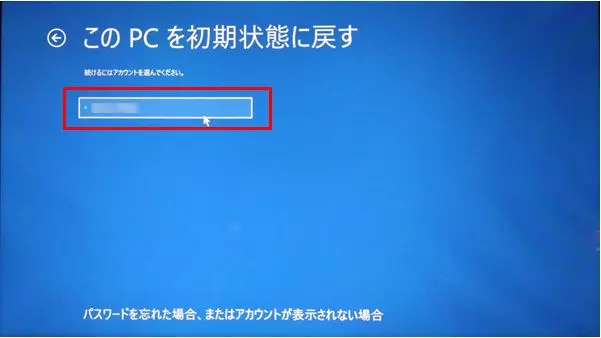
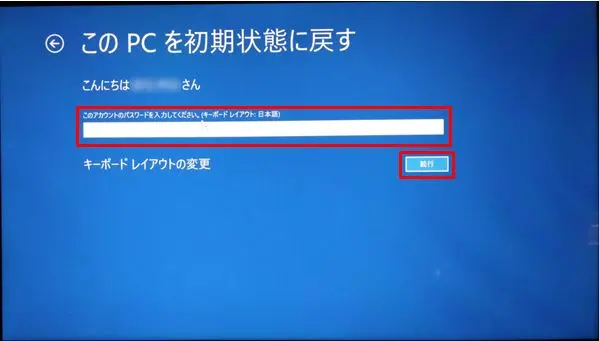
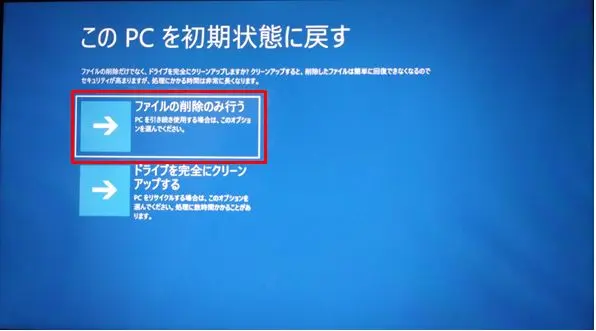
「ドライブを完全にクリーンアップする」を選択すると、非常に時間がかかるので時間に余裕がない方は「ファイルの削除のみ行う」をクリックしましょう。
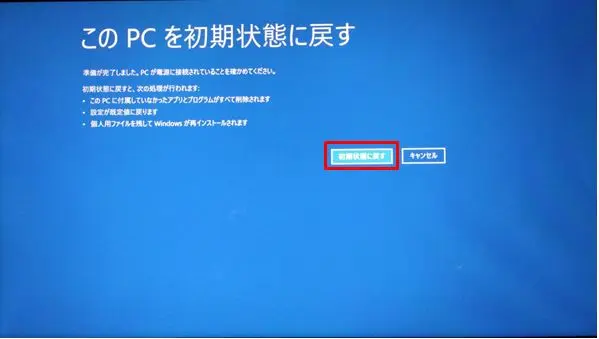
メッセージ内容は、選択した項目によって異なるため、お手元の画面で内容を確認してください。
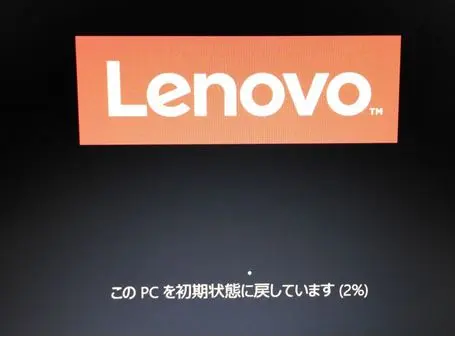
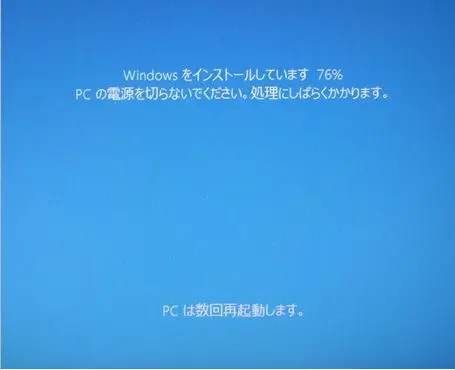
途中でパソコンが再起動することがありますが、自動的に処理が完了するまで操作せずにしばらく待ちます。
(出典:https://support.lenovo.com/ie/ja/solutions/ht508667)
初期設定の画面が表示されたら、画面の指示に従って設定を行います。
Windows7/8の初期化手順
ここでは、Windows7/8の初期化方法を画像付きで解説します。Windows8.1の画面を用いて解説していますが、Windows7も同様の手順で初期化を行うことができます。

「Windowsキー」とはキーボード左下にあるWindowsのロゴマークが描かれたキーのことです。
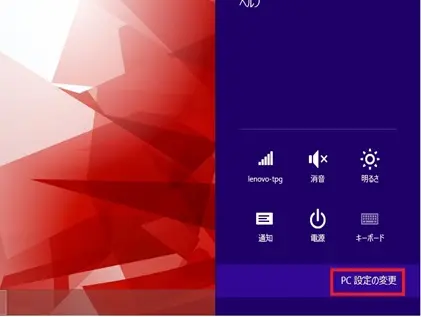
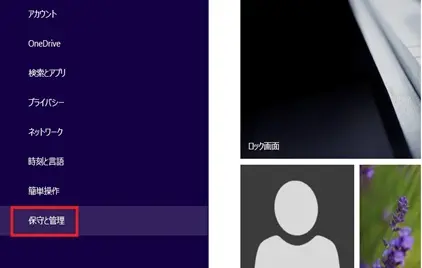
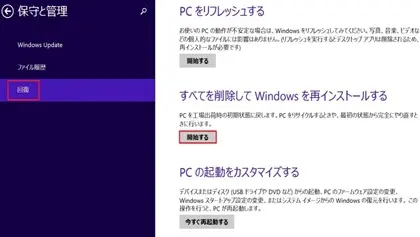
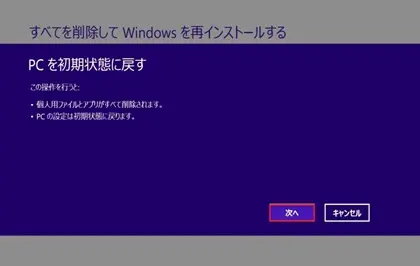
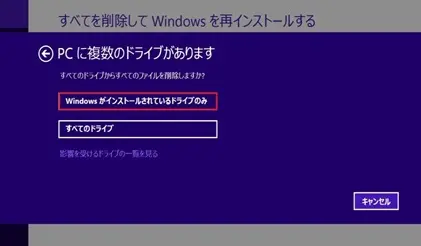
特別な理由がなければ「Windowsがインストールされているドライブのみ」をクリックします。
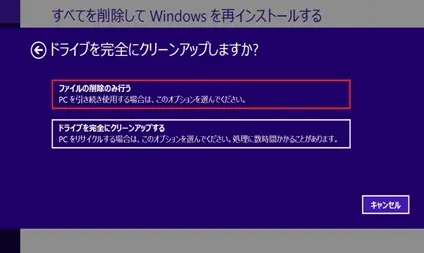
特別な理由がなければ「ファイルの削除のみ行う」をクリックします。
(出典:https://support.lenovo.com)
上記の操作が完了したら、初期化が開始されます。この後「PCを初期状態に戻しています」が表示されたらしばらく待ちましょう。初期化処理が完了後、パソコンが自動で再起動します。
パソコンの初期化完了後は、セキュリティソフトがアンインストールされている状態であり、コンピューターウイルスに感染しやすいので注意が必要です。下の記事に初期化完了後に行うべきことをまとめているのでぜひチェックしてみてください。
【Lenovo】パソコンの状態を保つために普段から意識したいポイント
ここでは、Lenovo製パソコンの起動エラーを防ぐために普段から気を付けておきたいポイントを解説します。パソコンが起動しない・電源がつかないといった症状が頻繁に現れると、仕事や学業などに支障をきたす恐れがあるので、日頃からPCを守るための工夫をしましょう。
Windows Updateを定期的に実施する
Windows Updateを定期的に実施し、常に最新の状態を保つことが大切です。コンピューターウイルスに感染することで、Lenovo製パソコンが起動しない・電源がつかないなどの症状が現れることもあります。
Windows Updaetは、セキュリティ上の欠陥を修正し、パソコンの安全性を保つための機能です。インターネットに接続しているパソコンは、コンピューターウイルスや不正アクセスなどの脅威にさらされているため、Windows Updateを定期的に実施して、セキュリティを強化しましょう。
OSのバージョンアップに加えて、アプリケーションやソフトウェアも常に最新のバージョンに更新しておく必要があります。パソコンに限らず、スマートフォンも脆弱性をついた攻撃を避けるために、更新を行いましょう。
セキュリティー対策ソフトを導入する
セキュリティ対策ソフトを導入しておくことで、コンピューターウイルスの感染を防げる可能性があります。繰り返しになりますが、コンピューターウイルスの感染が原因で起動エラーが生じることも多いので、しっかりと対策をしておく必要があります。
万が一、パソコンのコンピューターウイルスがLenovo製PC内に混入してしまうと、起動エラーだけではなく、下記のトラブルを起こす恐れもあるでしょう。
- パソコンに保存されているデータが盗まれる
- クレジットカードを不正利用される
- 個人情報を悪用される
上記の例はほんの一部であり、ほかにもさまざまなリスクが潜んでいるので、セキュリティ対策ソフトの導入は必須だといえるでしょう。また、セキュリティ対策ソフトをインストールしたらOKというわけではなく、定期的に更新を行い、最新の状態へ更新する必要があります。
パソコンの初期化を行うと、セキュリティ対策ソフトがアンインストールされた状態になるので、再度インストールして、更新しなければなりません。
充電が終わったら電源を抜く
Lenovoに限らずどのメーカーにおいても、ノートパソコンを使用している場合は、バッテリーの取り扱いには注意が必要です。バッテリーの劣化が進むと、パソコンの電源がつかない・起動しないといった症状が発生しやすくなります。
Lenovoに使用されているバッテリーの寿命は約2~5年といわれていますが、充電をしながら重たい作業を行ったり、高温の環境下でパソコンを使ったりすると、バッテリーの寿命が平均よりも短くなってしまうでしょう。
- 満充電を避ける(100%までフル充電しない)
- 高温・低温を避ける
- 長期間パソコンを使用しないときは電源ケーブルを抜く
- 衝撃を与えないよう工夫する
バッテリーは満充電に近い状態であるほど、劣化が進みやすくなります。一般的には、50%~80%の状態がバッテリーにとってもっとも負荷の少ない状態であるとされているので、心がけてみてください。
また、バッテリーだけではなく、PC本体やほかの内蔵機器も、高温・低温な環境や衝撃に弱いので、最適な温度に調整したり、持ち運ぶ際には衝撃を防げるパソコンケースなどに入れたりして大切に扱うようにしましょう。
何をしてもLenovo製パソコンが起動しない場合の対処法
この記事で紹介した『【Lenovo】パソコンが起動しない・電源がつかない時の8つの対処法』を試しても、改善されない場合は、修理や部品の交換が必要になる可能性があります。PCが寿命を迎えている場合は、買い替えを検討した方が良い場合もあるので、それらを踏まえて解説していきます。
メーカー修理に出す
パソコンが起動しない・電源がつかないといった問題の原因を特定し、改善するのは簡単ではないため、メーカーや修理業者などのプロに任せることを推奨します。
メーカーの保証期間内で条件を満たせば、無償でバッテリーなどの部品交換をしてもらえる可能性があります。Lenovoは、最長3年まで保証期間を延長することができるので、ご自身の契約内容を一度確認し、メーカー保証も視野に入れて検討しましょう。
修理業者・データ復旧業者に依頼をする
メーカー保証の期限が切れていたり、条件を満たせず対象外だったりした場合は、修理業者への依頼を検討しましょう。パソコン内部に大切なデータが保存されており、バックアップをとっていない場合は、データ復旧業者に相談した方が良いかもしれません。
買い替えを検討する
パソコンが起動しない・電源がつかない原因はさまざまですが、長年使い続けてきた場合は、寿命を迎えている可能性があります。寿命に達したパソコンは、部品交換や修理を頻繁に行っても、スムーズに稼働しない状態になります。
パソコンから異臭やバッテリーの持続時間が極端に短い、異常な熱を持っている、再起動を繰り返すなどの異変が現れた場合は、危険な状態なので、買い替えを検討した方が良いでしょう。
Lenovoの公式サイトでは、買い替えのサイクルは4~5年が目安と明記されています。なお、内閣府が公表する『消費動向調査(令和5 (2023)年 12 月実施分)調査結果の要点』によると、パソコンの平均使用年数は7.7年です。
5~7年以上同じパソコンを使用しており、起動エラーが生じている場合は、パソコンを買い替えるタイミングだといえます。
(出典:https://www.lenovo.com/)
(出典:https://www.lenovo.com/jp)
パソコンを廃棄する方法
Lenovo製パソコンの買い替えを決断し、古いパソコンを廃棄する場合には、データを完全に消去しなければなりません。パソコンのデータが盗まれて、個人情報や金融情報、仕事に使ったことがある場合は、社内外の機密情報まで流出してしまう恐れがあるため、慎重に対応しましょう。
ハードディスクやSSDを破壊すれば、消去可能だと思われている方も多いですが、単純な物理破壊ではデータが残存している可能性があります。(とくにSSDは残存している可能性が高いです。)また、以下の危険を伴う可能性があるので、データ消去は専門業者に依頼することをおすすめします。
- 電子機器は有害物質が含まれている場合があるため、これらの物質が飛散し健康に影響する可能性がある
- 内蔵している電池等に傷がついた場合、発火等を伴い火災につながる恐れがある(近年、電池による火災が急増しています。)
なお、パソコンは殆どの自治体で、粗大ゴミ・不燃ゴミとしてそのまま捨てることができません。
国の認定を受けたパソコン回収業者は、自宅でパソコンを回収し、データの完全消去~リサイクルまで一貫して行ってくれるところもあるので、「回収ボックスや店舗まで持ち運ぶ」「データの消去の方法を自分で調べて手探りで進める」といった手間が省けます。
\ ご自宅まで無料回収! /
【無料】パソコンの廃棄はリネットジャパンがおすすめ
国の認定事業者である『リネットジャパン』では、有料オプションでデータを完全消去するサービスを提供しています。データを完全に消去したパソコンは、環境省・経済産業省が認定した工場で適正な処理が行われ、再資源化します。
Lenovoのパソコンに含まれた個人情報や金融情報も完全に消去されるので、安心して手放すことができるでしょう。
\ ご自宅まで無料回収! /
【よくある質問】Lenovo製パソコンが起動しない
ここでは、Lenovo製パソコンが起動しない・電源がつかないことに関連するよくある質問に対して、Q&A形式で回答します。気になる項目があれば、ぜひチェックして疑問や不安を解消しましょう。
BIOSの初期化をすると起動エラーが改善される?
BIOSの設定値を工場出荷時の状態へ戻すことができるため、ハードウェア構成に不具合が生じている場合は、起動エラーが改善される可能性があります。
LenovoのPCが起動しない場合はどうしたらいい?
Lenovo製のPCが起動しない場合は、簡単に確認できることからはじめます。まずは、電源コードが緩んでいないか、PCと外部モニターが正常に接続されているかなどを確認していきます。
問題がなければ、不要な電気がPC内部に溜まっている可能性があるので、放電処置を行い、それでも改善されない場合は、『スタートアップ修復』や『BIOSの初期化』などを試してみてください。
レノボのパソコンを強制起動するにはどうすればいい?
レノボのパソコンを強制起動させる方法は、電源ボタンを長押しして強制終了し、その後電源ボタンを押して起動を試します。しかし、強制的なシャットダウンは、パソコン内部の機器に大きな負担がかかるので、最終手段として行うことを推奨します。強制終了・強制起動の前に、セーフモードで起動し、スタートアップ修復やシステムの復元などを試してみましょう。
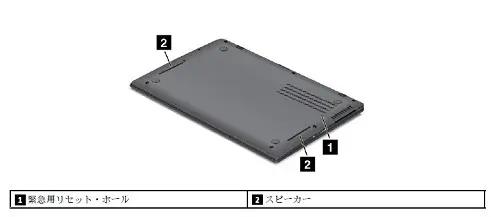
Lenovoのリセットボタンはどこにある?
Lenovoのリセットボタンは、「Tablet」側部のボタンの下にある蓋の中にあります。
(出典:https://support.lenovo.com/jp/)
Lenovo製パソコンの放電処置を行う方法は?
Lenovoの放電処置を行う方法は、PCの電源を切る→周辺機器をすべて取り外す(バッテリーが取り外し可能であれば同様に取り外す)→電源ボタンを1分ほど押す→完了したらプラグを差し込み、電源をオンにしましょう。
基本的に上記の4つのステップで放電処置を行うことができるので、PCの操作が苦手な方でも気軽に試せるでしょう。詳しくは『帯電している不要な電力を放電する』にて解説しているので、ぜひチェックしてみてください。
Lenovoのノートパソコンが起動しないときの対処法は?
Lenovo製のノートパソコンが起動しないときには、周辺機器をすべて取り外して正常に立ち上がるか確認してみてください。症状が改善されない場合は、放電処置を行います。ノートパソコンの場合は、バッテリーの取り外しができる製品も多いので、バッテリーも外したうえで放電を試してみてください。
それでも改善されない場合は、『スタートアップ修復』や『BIOSの初期化』などを行い、正常に起動できるか確認しましょう。
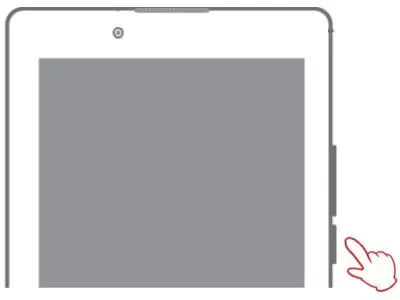
レノボのタブレットが起動しない・ロゴから進まない場合の強制再起動方法は?
LenovoのAndroidタブレットが起動しない・ロゴから進まない場合は、電源ボタンを20秒以上長押しして、強制再起動しましょう。
(出典:https://support.lenovo.com/)
Lenovoのビープ音(謎のメロディ)を止める方法は?
Lenovo製パソコンのビープ音(謎のメロディ)を止める方法は、再起動やBIOSの初期化、周辺機器を取り外して放電するなどが挙げられます。ただし、ビープ音はパソコン内部のハードウェアの異常を通知する機能なので、どれくらいの間隔で、どのような音が、何回鳴ったかなどを把握しておくことで原因を特定しやすくなります。
可能であれば、スマートフォンなどで録音をして、修理業者やメーカーに相談しましょう。
まとめ
Lenovo製のパソコンが起動しない・電源がつかないときは、落ち着いて原因を特定することが大切です。そして、発生している症状に合わせて適切な対処を施しましょう。
パソコンを購入して、すでに7年以上経過している場合は、寿命を迎えている可能性があります。Lenovo製パソコン本体や、内蔵機器の故障が次々と発生し、修理や部品の交換では改善されない場合があるので、買い替えを検討した方が良いかもしれません。
買い替えに伴い、古い壊れたパソコンの処分にお困りの際には、パソコンを無料で回収している『リネットジャパン』をご利用ください。
パソコンに保存されている個人情報や金融情報をすべて消去したうえで(※有料オプション)、環境省・経済産業省が認定した工場で適正な処理が行われ、再資源化するため、安心してパソコンを手放すことができるでしょう。
\ ご自宅まで無料回収! /