
「パソコンを初期化して処理速度を元に戻したい」「不要のパソコンを処分するために初期化したい」など、Dell製パソコンの初期化に関する疑問をお持ちではないですか。
この記事では、Dell製パソコンを初期化する方法について解説します。また、Dell製パソコンを初期化する前に準備しておくことや、初期化のメリット・デメリットなどについてもまとめました。ぜひ、この記事を参考にして、Dell製パソコンを適切に初期化しましょう。
\環境省認定 自治体と連携した/
パソコン無料回収のリネットジャパン
壊れてても古くてもどんなパソコンでも無料で回収!全国の自治体と連携した行政サービスで安心!
政府機関が採用する技術でデータを完全消去*するため、個人情報流出のリスクも回避!*オプション
\ ご自宅まで無料回収! /
Dell製パソコンを初期化する前の5つの準備
Dell製のパソコンを初期化する前の5つの準備について解説していきます。
1.データのバックアップをする
Dellのパソコンを初期化する前に、データをバックアップしておきましょう。
とくに、Dellのパソコンを初期化する目的が、動作不良やストレージ容量の確保のためである場合や新しい機種に乗り換える場合は、データのバックアップが必要になるはずです。
パソコン内のデータをバックアップするには、新しいパソコン、USB、外付けHDDなどに移行する方法などがあります。
そのため、Dellのパソコンを初期化する前までには、新しいパソコン、USB、外付けHDDなどにデータのバックアップをしておきましょう。
また、パソコン内のデータだけでなく、オウンドメディアのID・パスワードなどアカウント情報もあわせてバックアップしておくことをおすすめします。
2.Windowsのアップデートをする
Dellのパソコンを初期化する前に、Windowsのアップデートをしておきましょう。
Windowsのバージョンが最新でない状態で初期化をすると、動作が正常に行われず、故障や不具合につながる可能性があるので注意が必要です。
そのため、Dellのパソコンを初期化する前までには、「スタート」→「設定」→「Windows Update」の手順でWindowsのバージョンを確認しましょう。(Windows11の場合の手順)
上記手順により、「利用可能な更新プログラム」の表記がある場合は、Windowを最新のバージョンにアップデートする必要があります。
一方で、「最新の状態です」の表記がある場合は、Windowsのアップデートは必要ありません。
また、Windowsのアップデートの自動更新をオンにしておくことで、常に最新の状態を維持できるので、必要がある場合は設定しておきましょう。
3.Microsoftアカウント情報を確認する
Dellのパソコンを初期化する前に、Microsoftアカウント情報を確認しておきましょう。
「1.データのバックアップをする」にて先述した通り、オウンドメディアのID・パスワードなどアカウント情報のバックアップをすることは非常に大切です。
とくに、Microsoftアカウント情報は、初期化後のセットアップの際に必要になります。(同じMicrosoftアカウントでログインする場合)
そのため、Dellのパソコンを初期化する前までには、Microsoftアカウント情報を確認してバックアップをしておきましょう。
4.周辺機器を取り外す
Dellのパソコンを初期化する前に、周辺機器を取り外しておきましょう。
パソコンに周辺機器が接続されている状態で初期化の作業を行うと、進行の遅延や不具合が生じる可能性があるので注意が必要です。
また、外付けHDD、SDDなどのドライブが接続されたままの状態で初期化をすると、パソコン本体だけでなく周辺機器に保存されているデータも消去されてしまう可能性があります。
そのため、Dellのパソコンを初期化する前までには、下記のような周辺機器を取り外しておきましょう。
| 周辺機器 | 例 |
|---|---|
| 入力装置 | キーボード、マウス、スキャナー、ヘッドセット、WEBカメラ、ゲームコントローラー、ペンタブレット、マウスパッド、タッチペンなど |
| 出力装置 | ディスプレイ、プリンター、データプロジェクターなど |
| 通信機器 | モデム、ルーター、LANボードなど |
| 補助記憶装置 | ハードディスク(HDD)、DVDドライブ、フロッピーディスクドライブ、フラッシュメモリ、磁気ディスク装置、光ディスク装置など |
また、有線接続されている周辺機器だけでなく、無線接続されている機器の接続解除も念のため行うことをおすすめします。
初期化ではデータを完全に削除できません。復元ツールなどで元に戻すことができるため、廃棄・譲渡の際には、専門業者に依頼しデータを完全に消去する必要があります。
パソコン無料回収のリネットジャパンでは、政府機関・上場企業も採用する高度な技術でデータを完全消去しています。※有料オプション
詳細はこちら
5.電源アダプターを差し込む
Dellのパソコンを初期化する前に、電源アダプターを差し込みしておきましょう。
パソコンの初期化は、スペックやデータ量などにより、長い場合は数時間かかることもあります。
電源アダプターを接続しない場合、パソコン内の既存のバッテリー容量がなくなり、初期化の作業が中断してしまう可能性があるので注意が必要です。
パソコンの初期化が中断されると、本体に負担がかかり不具合や故障につながる恐れがあります。
そのため、Dellのパソコンを初期化する前までには、電源アダプターを差し込んでおき、作業時間を十分に確保しておきましょう。

Dell製パソコンのデータをバックアップする方法6選
Dell製のパソコンのデータをバックアップする方法について解説していきます。
1.外付けHDDを利用する方法
外付けHDDやSSDを利用して、Dellのパソコンのデータをバックアップする方法は以下の手順で行えます。(Windows11の場合)
- スタートメニューを開く
- すべてのアプリに進む
- Windowsツールを選択する
- コントロールパネルに進む
- システムとセキュリティを選択する
- バックアップと復元(Windows7)に進む
- バックアップの設定を選択する
- バックアップ先を外付けHDD・SSDにして「次へ」に進む
- 「今すぐバックアップ」を選択して実行
外付けHDDを利用するバックアップは、DellのパソコンとUSBケーブルをつないでデータを移行する、一般的に多く活用される方法の1つです。
Dellのパソコン内にあるデータをバックアップする際は、移行予定の総データを保存できる容量のHDDを利用する必要があることに注意しましょう。
そして、Dellのパソコンのデータをバックアップする記憶装置には、HDDだけでなくSSDというメモリーチップにデータを保存するものもあります。
SSDは同スペックのHDDと比較すると価格が高いですが、データの読み込みの速度や静音性、耐衝撃性、省電力性に優れているのでおすすめです。
2.ファイル履歴を有効にしてバックアップする方法
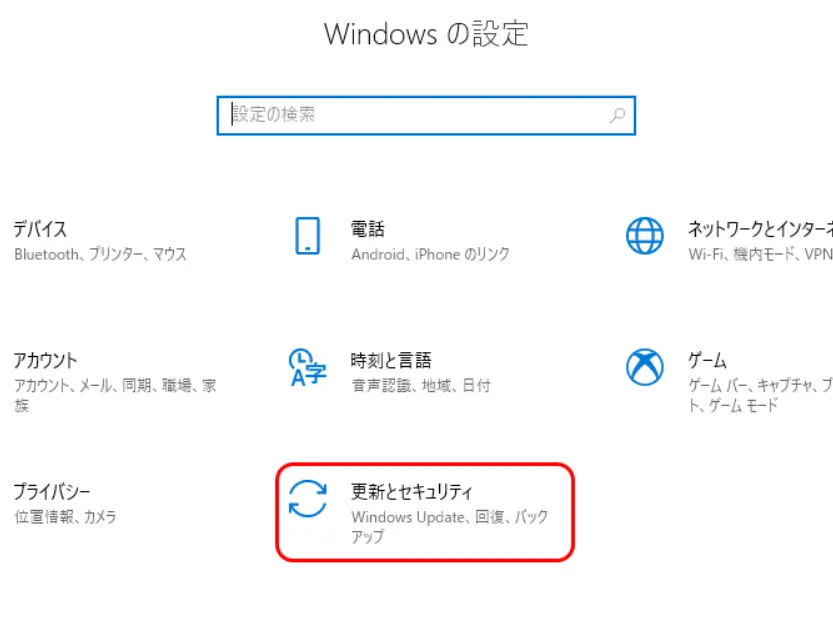
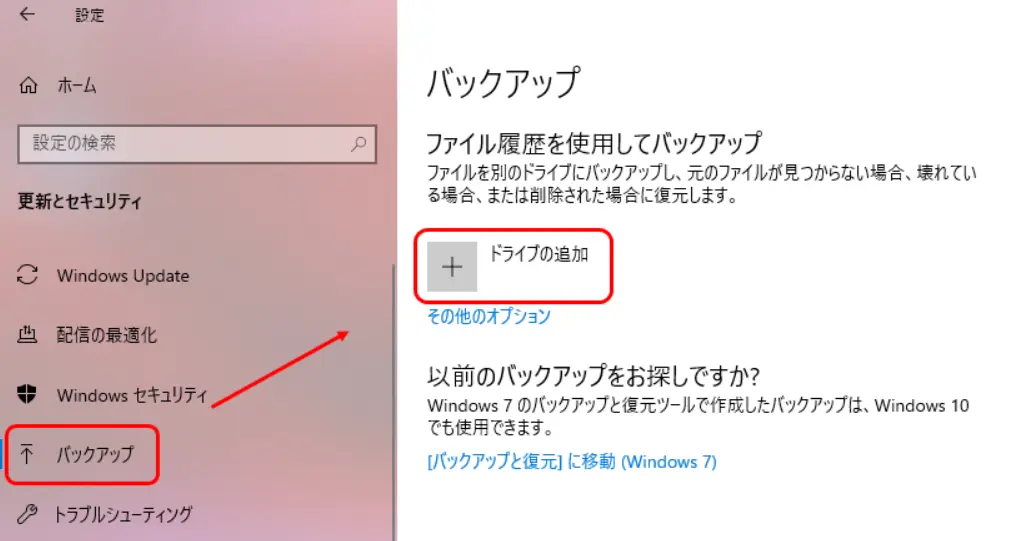
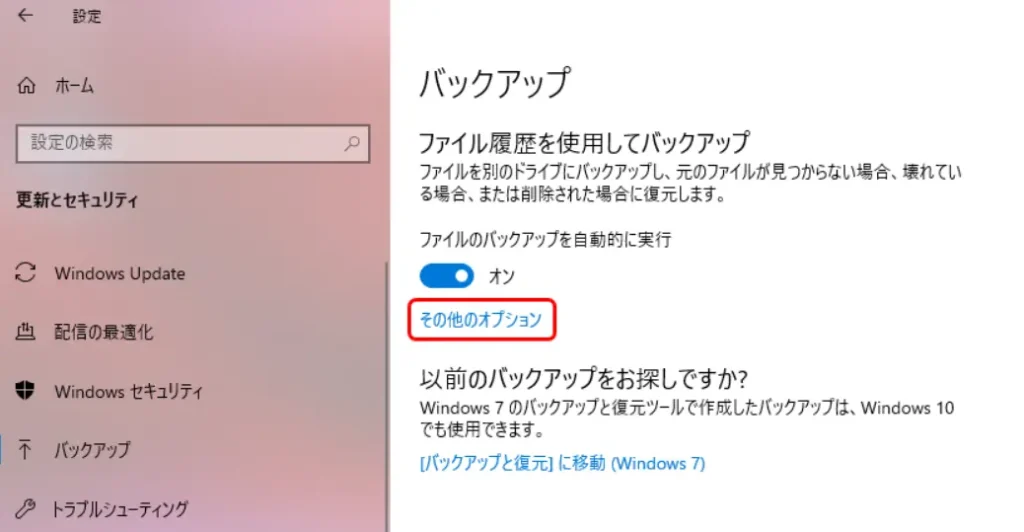
ファイル履歴を有効にして、Dellのパソコンのデータをバックアップする方法は以下の手順で実行できます。(Windows10の場合)
© ASUSTeK Computer Inc. All rights reserved.
© ASUSTeK Computer Inc. All rights reserved.
© ASUSTeK Computer Inc. All rights reserved.
Windows11の場合は、検索に「ファイル履歴」を入力するか、「スタートメニュー」→「すべてのアプリ」→「Windowsツール」→「コントロールパネル」→「ファイル履歴」から設定可能です。
この方法は、Windows10以降のバージョンに標準搭載されている「バックアップの設定」の機能を利用します。
「バックアップの設定」の機能を利用すると、パソコン本体に内蔵されているHDD・SSDのデータを定期的に自動で外付けHDD・SSD(外部記憶装置)へ移行可能です。
ただし、「バックアップの設定」の機能を利用してバックアップをするには、あらかじめ「ファイル履歴を保存する」設定をオンにしておく必要があるので注意しましょう。(検索ボックスに「ファイル履歴」を入力して設定画面にショートカット可能)
(出典:https://www.dell.com/)
(出典:https://www.asus.com/)
3.クラウドサービスを利用する方法
クラスドサービスを利用して、Dellのパソコンのデータをバックアップする方法は、移行するフォルダを選択してアップロードするのが一般的です。
しかし、Dellのパソコンとクラウドサービスを同期させることにより、自動的にバックアップを行うこともできます。
そして、クラウドサービスを利用する際は、Dellのパソコン内にあるバックアップ予定の総データを保存できる容量のプランを選択する必要があることに注意しましょう。
代表的なクラウドサービスの料金プラン、データ容量などの情報を以下にまとめています。
| クラウドサービス | 無料サービス | ※有料サービス(税込) |
|---|---|---|
| Googleドライブ | 15GB:無料 | 100GB:250円/月 200GB:380円/月 2TB:1300円/月 |
| OneDrive | 5GB:無料 | 100GB:260円/月 1TB:1,490円/月 6TB:2,100円/月 |
| iCloud Drive | 5GB:無料 | 50GB:130円/月 200GB:400円/月 2TB:1300円/月 |
| Dropbox | 2GB:無料 | 2TB:1,500円/月 3TB:2,400円/月 |
※上記の有料サービスは個人向けサービスの料金
(出典:https://one.google.com/)
(出典:https://www.microsoft.com/)
(出典:https://www.apple.com/jp/icloud/)
(出典:https://www.dropbox.com/ja/plans)
4.NAS(ネットワークHDD)を利用する方法
NAS(ネットワークHDD)を利用して、Dellのパソコンのデータをバックアップする方法は以下の手順で行えます。(Windows11の場合)
- スタートメニューを開く
- すべてのアプリに進む
- Windowsツールを選択する
- コントロールパネルに進む
- システムとセキュリティを選択する
- バックアップと復元(Windows7)に進む
- バックアップの設定を選択する
- バックアップ先をNAS(ネットワークHDD)にして「次へ」に進む
- 「今すぐバックアップ」を選択して実行
NAS(ネットワークHDD)とは、無線接続により接続されたデバイス内のデータをバックアップできる記憶装置のことです。
一般的な外付けHDDとNAS(ネットワークHDD)には、接続方法と接続台数の違いがあります。
外付けHDDとNAS(ネットワークHDD)の接続方法の違いは、有線接続であるか無線接続であるかです。
一方で、それぞれの接続台数の違いは、外付けHDDが1台でNAS(ネットワークHDD)が複数台となります。
NAS(ネットワークHDD)は、ネットワークに接続されているデバイスであれば、どの端末からでも、どこからでもアクセスできるメリットがあります。
また、RAID対応のNAS(ネットワークHDD)であれば、1つのHDDが故障した際にデータの復旧やアクセスができる、処理速度が速いなど安全性と高速化が実現可能です。
5.Dドライブを利用する方法
Dドライブを利用して、Dellのパソコンのデータをバックアップする方法は以下の手順で実行することが可能です。(Windows11の場合)
- スタートメニューを開く
- すべてのアプリに進む
- Windowsツールを選択する
- コントロールパネルに進む
- システムとセキュリティを選択する
- バックアップと復元(Windows7)に進む
- バックアップの設定を選択する
- バックアップ先をDドライブにして「次へ」に進む
- 「今すぐバックアップ」を選択して実行
Dドライブを利用して、Dellのパソコンのデータをバックアップしましょう。
Windowsのパソコンは購入時の状態でDドライブを搭載しているモデルがあります。
この場合は、パソコン内のデータ(Cドライブ)をDドライブにバックアップしておくことが可能です。
6.新しいパソコンにデータを移行する方法
先述してきた通り、外付けHDDなどの外部記憶装置、クラウドストレージサービス、NAS(ネットワークHDD)にバックアップしたデータを新しいパソコンに移行可能です。
しかし、直接新しいパソコンにデータを移行して、バックアップの手間を省きたい人もいるでしょう。
この場合は、リンクケーブルやクロスケーブル、またはデータ移行ソフトを利用して、既存のDellのパソコンから新しいパソコンにデータを移行する方法がおすすめです。
ただし、バックアップがないので、作業中にデータの破損や消去などトラブルが生じないように注意しましょう。
初期化ではデータを完全に削除できません。復元ツールなどで元に戻すことができるため、廃棄・譲渡の際には、専門業者に依頼しデータを完全に消去する必要があります。
パソコン無料回収のリネットジャパンでは、政府機関・上場企業も採用する高度な技術でデータを完全消去しています。※有料オプション
詳細はこちら
Dell製パソコンを初期化する方法
Dellのパソコンを初期化する方法について解説していきます。
1.SupportAssist OS Recoveryを使用する方法
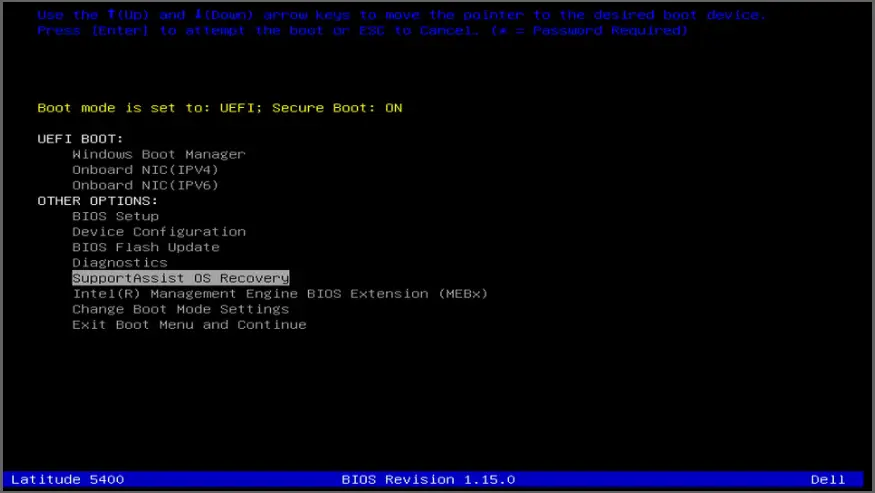
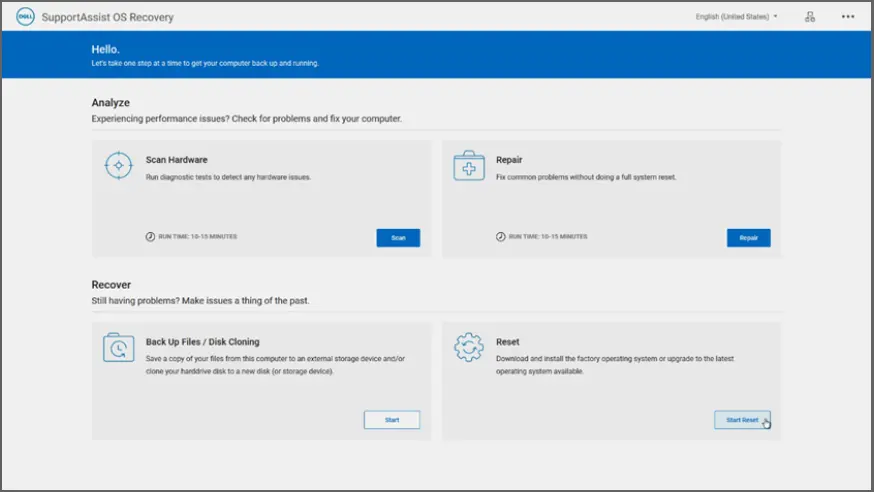
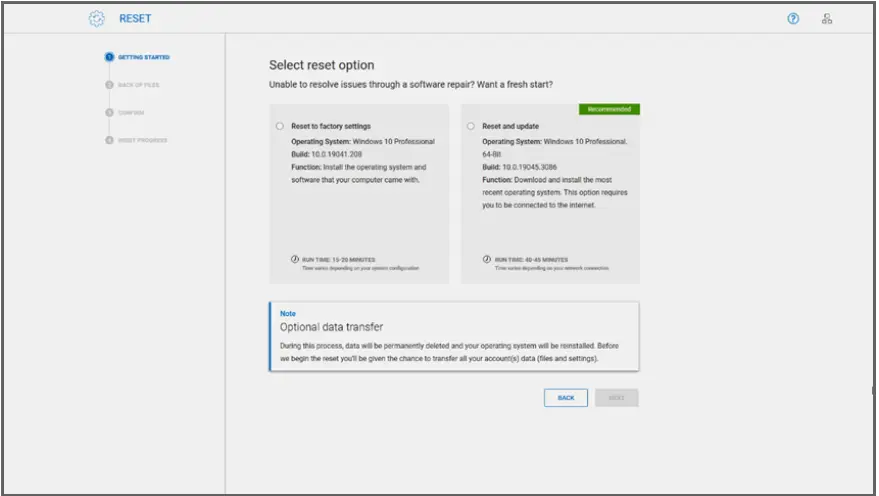
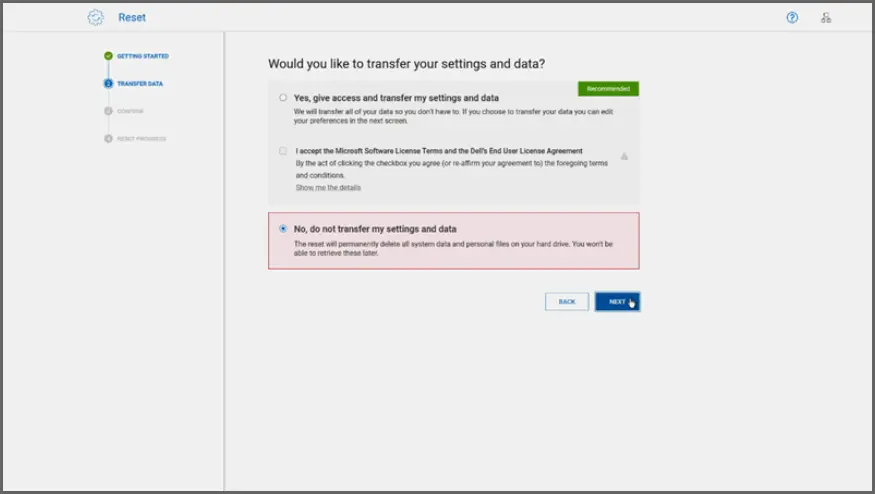
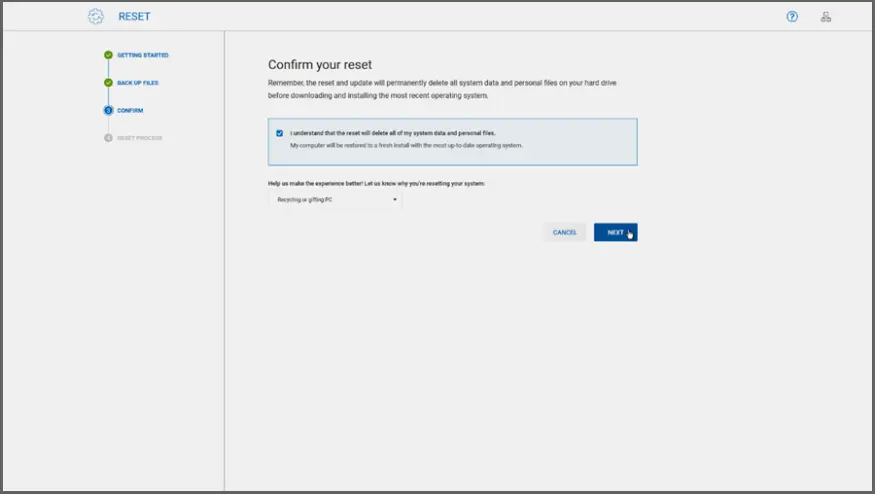
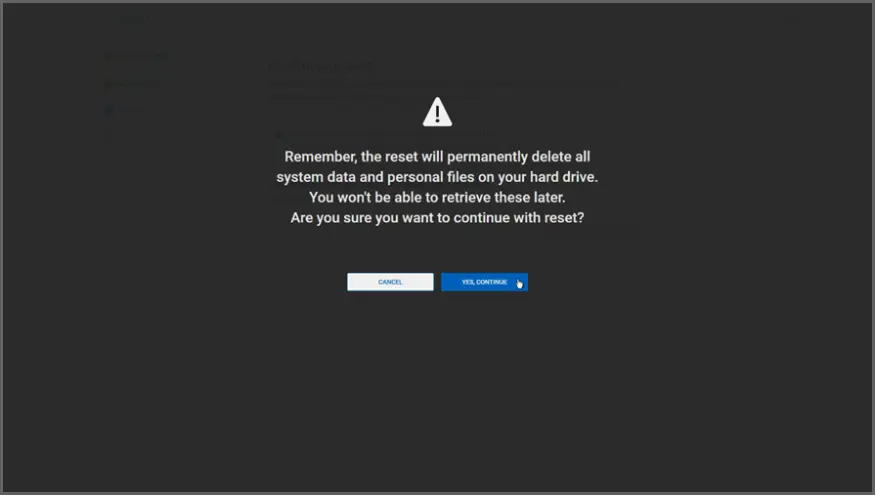
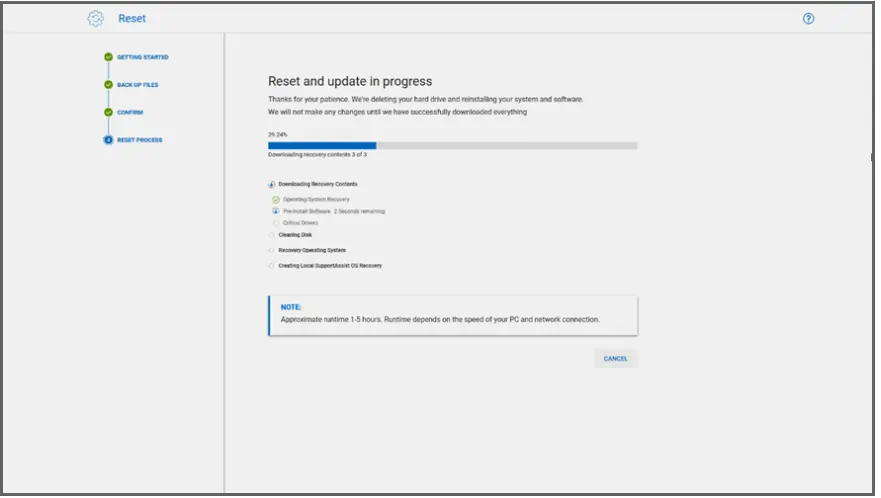
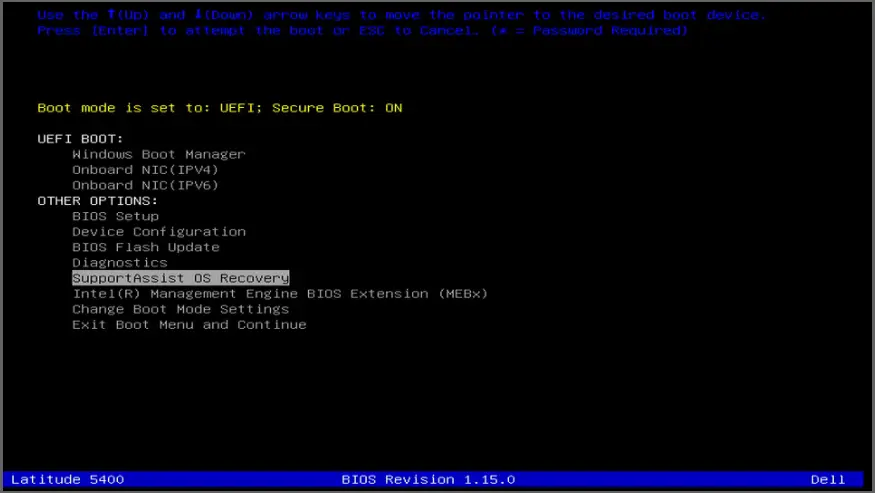
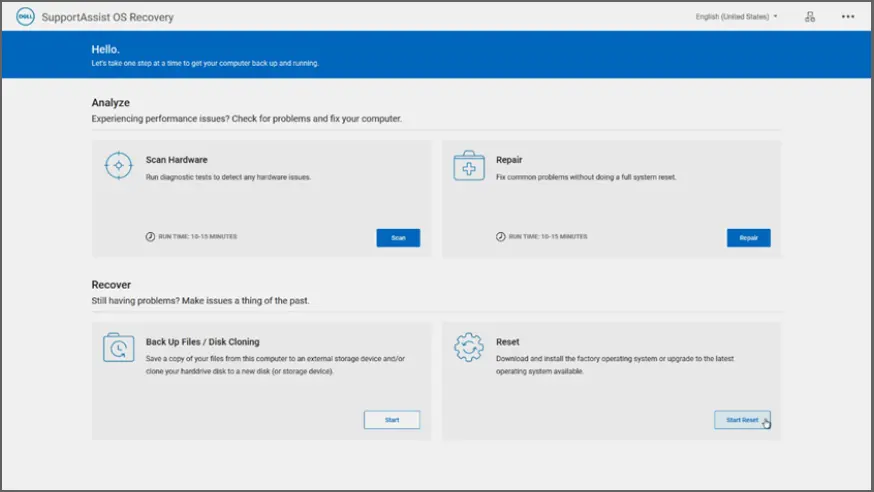
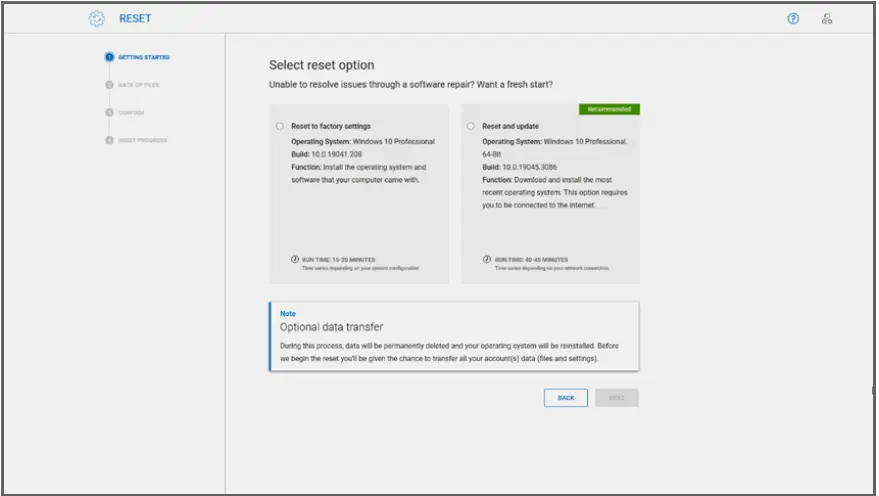
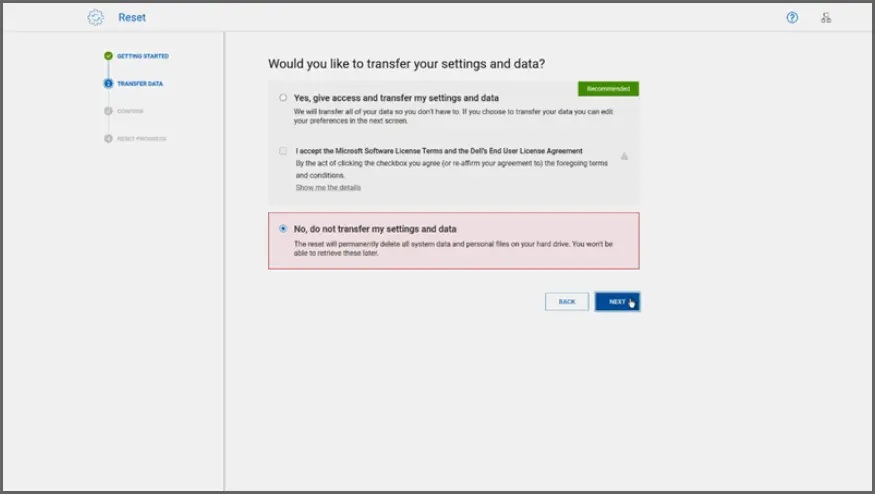
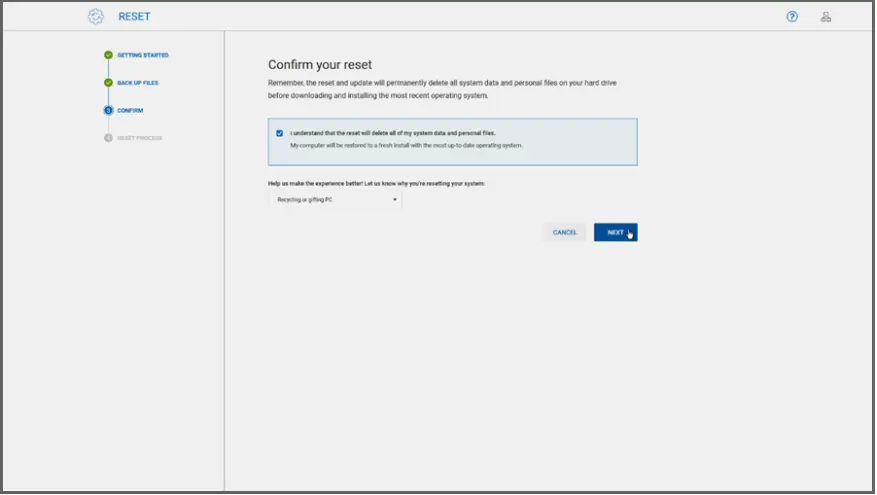
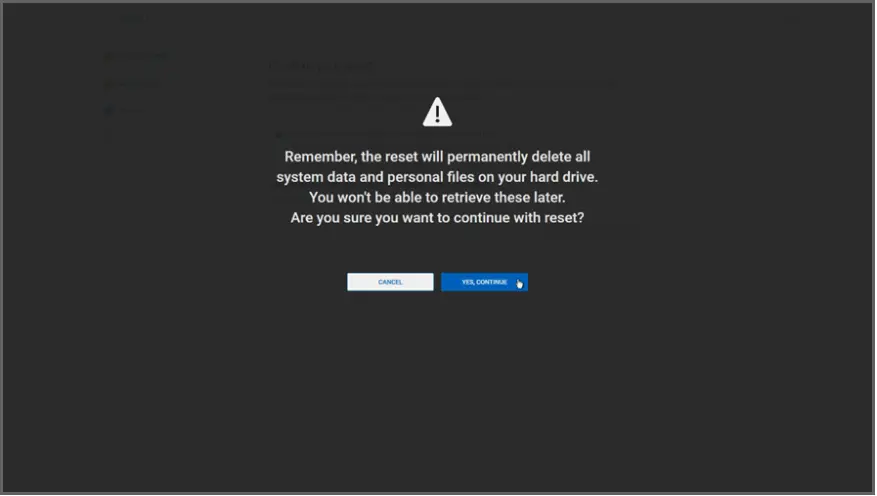
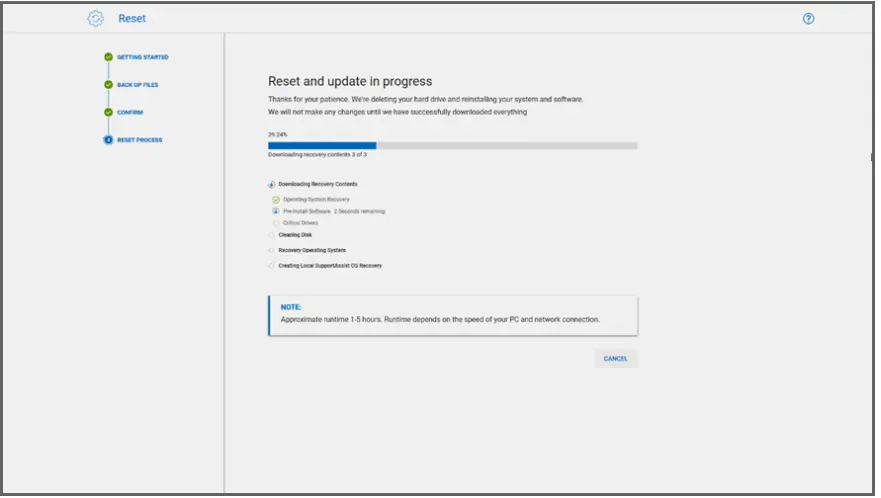
SupportAssist OS Recoveryを使用し、Dellのパソコンを初期化する方法は、以下の手順で進めます。
upportAssist OS Recoveryとは、OSを起動する前に発生する問題を診断・トラブルシューティングして、回復する環境を提供するDellのパソコンに搭載されているツールのことです。
SupportAssist OS Recoveryのシステムの修復の機能を利用することでDellのパソコンを初期化できます。
SupportAssist OS Recoveryを使用する方法は、リカバリーディスクが不要で、さらにOSの起動が不要であるため、Windowsが正常に起動しないDellのパソコンの初期化におすすめです。
Copyright © 2024 Dell Inc.
Copyright © 2024 Dell Inc.
Copyright © 2024 Dell Inc.
Copyright © 2024 Dell Inc.
Copyright © 2024 Dell Inc.
Copyright © 2024 Dell Inc.
Copyright © 2024 Dell Inc.
2.リカバリーディスクを使用する方法
リカバリーディスクを使用して、Dellのパソコンを初期化する方法は以下の手順で行えます。
リカバリーディスクとは、パソコンを初期化して、工場出荷時の状態にするためのソフトウェアが保存されているディスクドライブのことです。
まずは、Dellのパソコンを購入した際に、リカバリーディスクが付属されていたかどうかを確認しましょう。
近年は、パソコンにCD・DVDドライブが内蔵されていない製品も多く、購入時にリカバリーディスクが付属されていないこともあります。
また、Dellの公式サイトからバックアップとリカバリのソフトウェアが提供されていることもあり、リカバリー用のディスクやUSBなどはご自身で入手可能です。
(出典:https://www.dell.com/)
(出典:https://www.dell.com/)
Copyright © 2024 Dell Inc.
Copyright © 2024 Dell Inc.
Copyright © 2024 Dell Inc.
Copyright © 2024 Dell Inc.
Copyright © 2024 Dell Inc.
Copyright © 2024 Dell Inc.
Copyright © 2024 Dell Inc.
3.トラブルシューティングから初期化する方法
トラブルシューティングを使用して、Dellのパソコンを初期化する際には以下の手順に沿って行います。
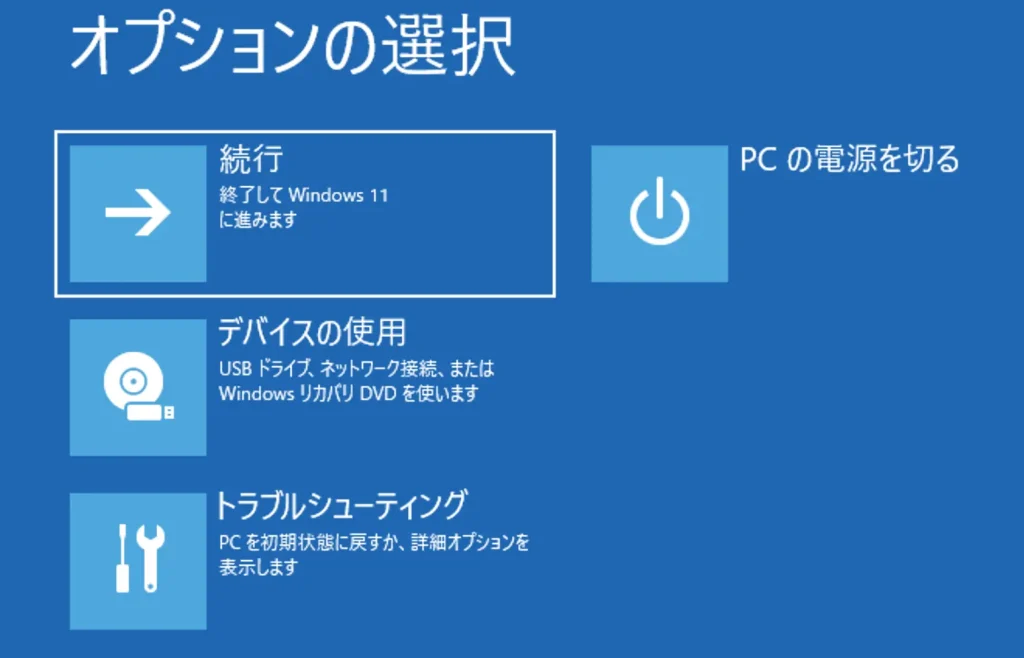
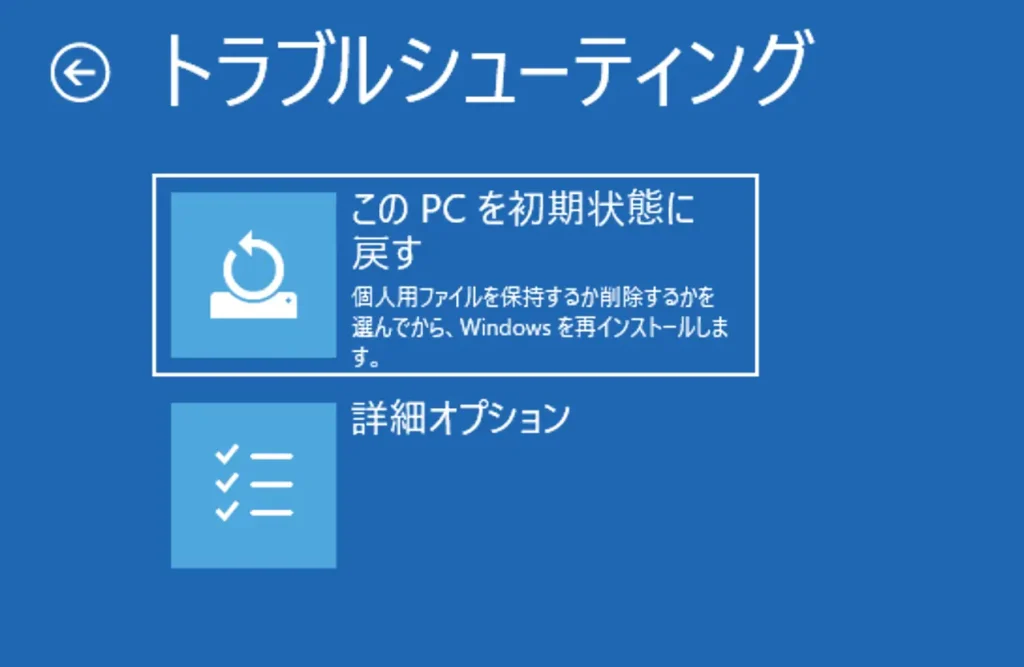
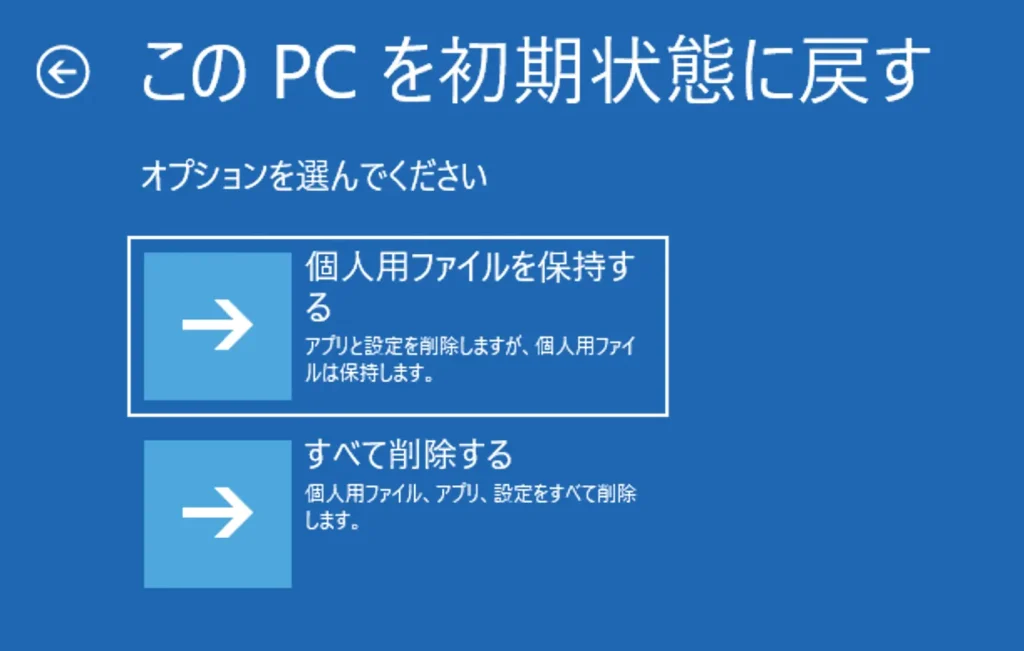
トラブルシューティングとは、Windowsの問題を自動で検出、改善、修正するプログラムのことです。
そのため、Dellのパソコンを初期化する目的がリカバリ(不具合や処理速度の回復など)である場合は「スタートメニュー」→「設定」→「システム」→「トラブルシューティング」に進み、トラブルが改善できるかどうかを確認してみましょう。
そして、トラブルシューティングでもDellのパソコンのリカバリができない場合は、紹介した方法で初期状態に戻してみてください。
4.Windows10/11のプッシュボタンリセット機能を使用する方法
Windows10や11のプッシュボタンリセット機能を使用して、Dellのパソコンを初期化する方法は以下の手順で行うことができます。
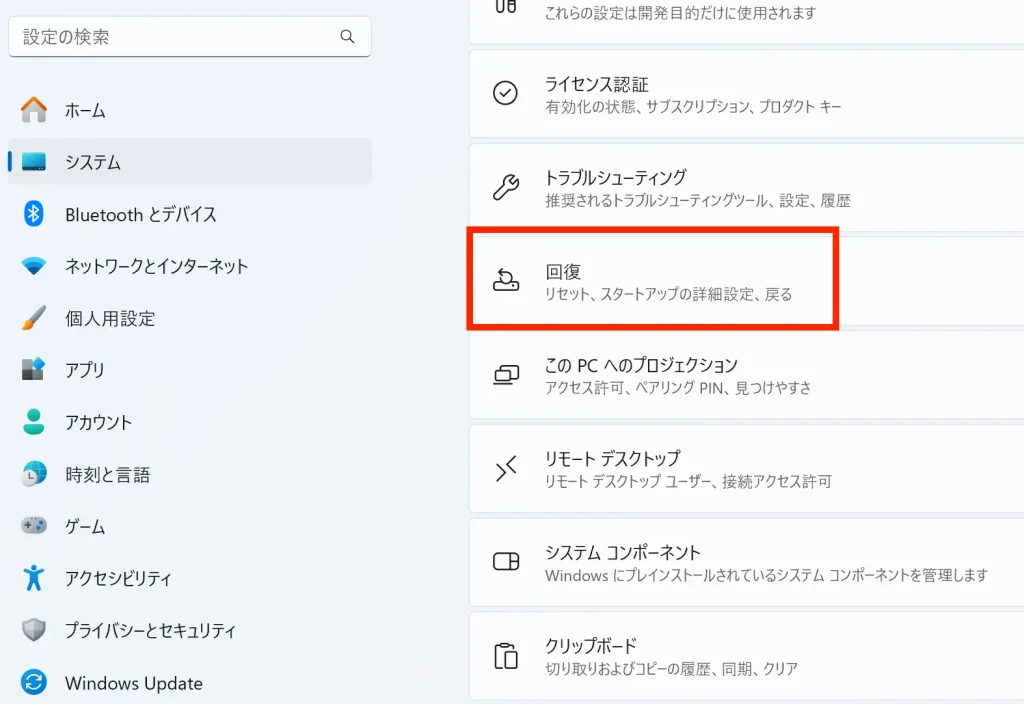
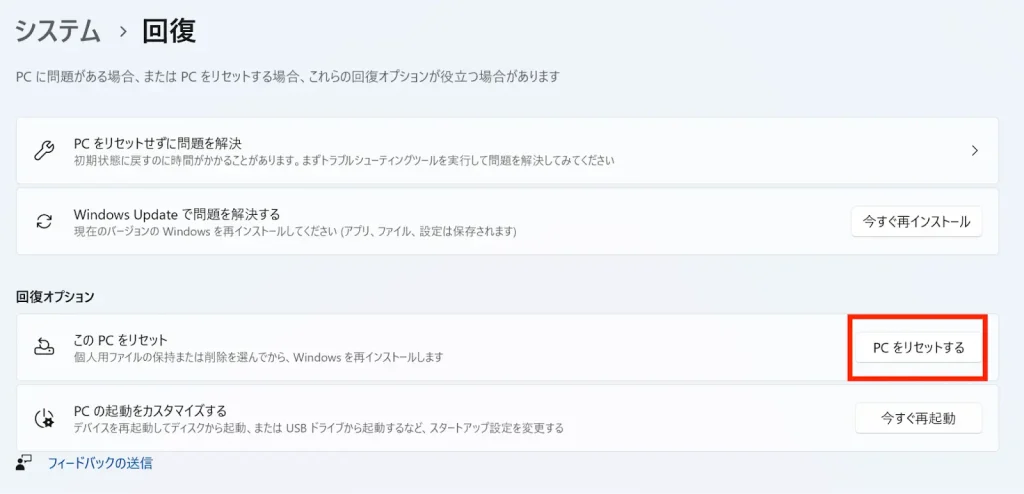
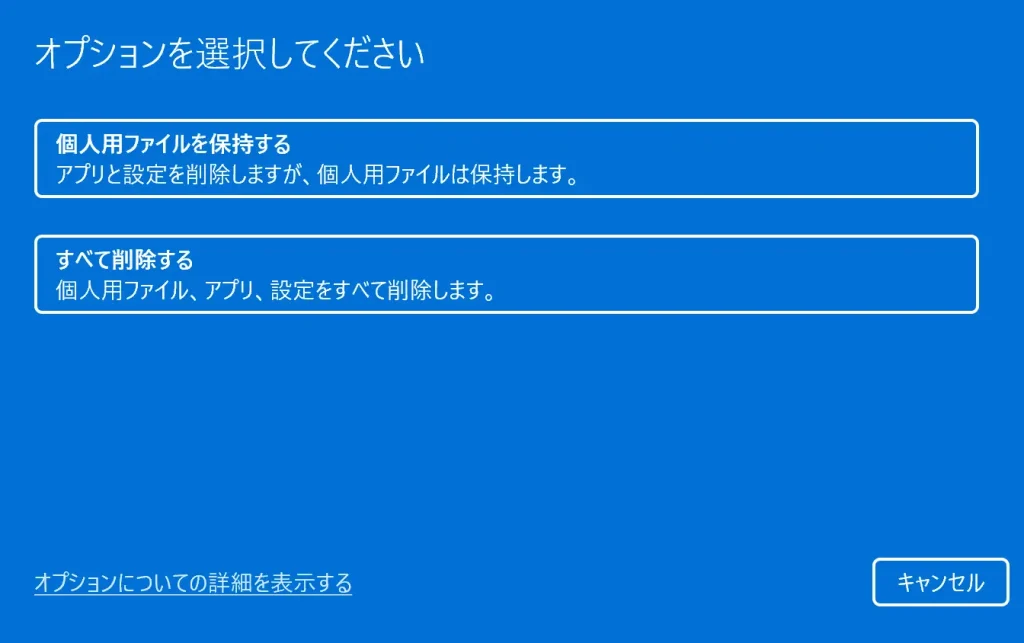
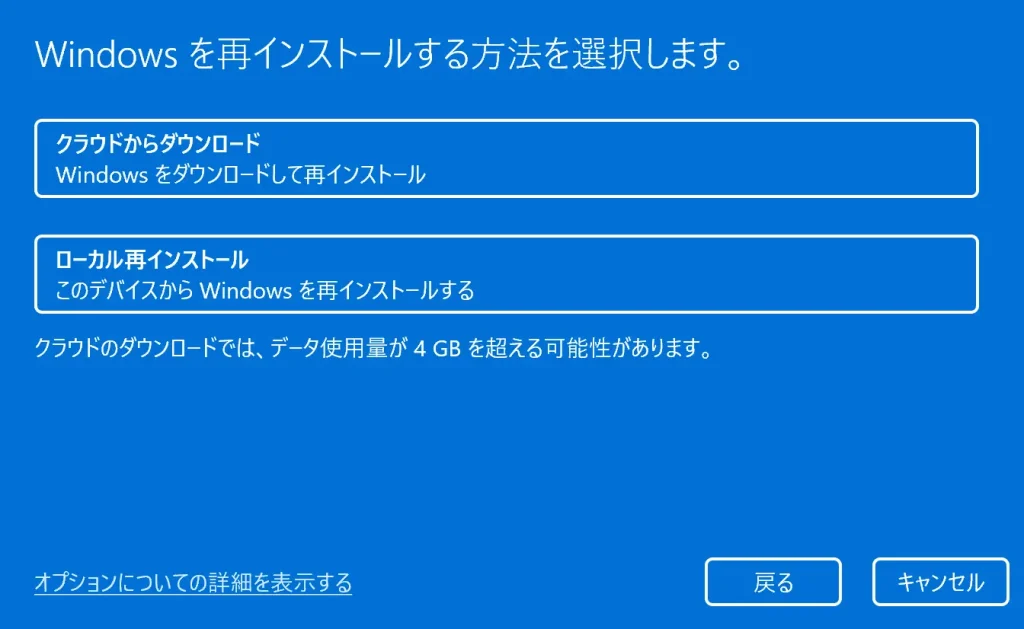
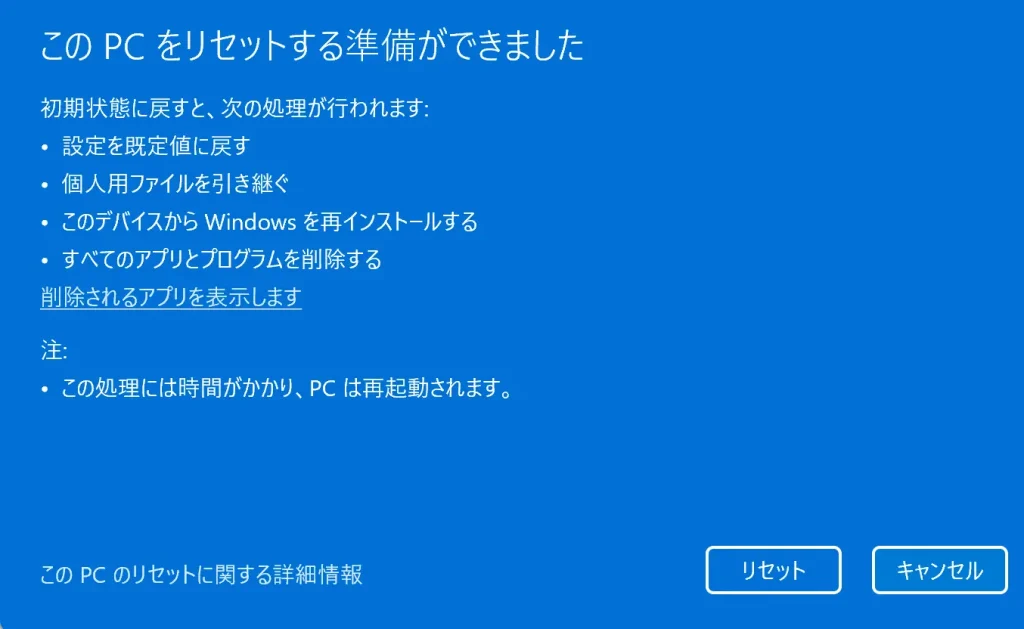
Windowsのプッシュボタンリセットとは、Windowsの回復オプションのうち初期状態に戻すことができる機能のことです。
Windowsのプッシュボタンリセット機能には「個人用ファイルを保持する」と「すべて削除する」の2つの初期化があります。
「個人用ファイルを保持する」は、個人用の設定やデータなどを残しつつWindowsを初期化できるので、以前と同様にDellのパソコンを使用したい場合におすすめの機能です。
保持される設定やデータなどは以下のような項目があります。
| 「個人用ファイルを保持する」初期化 | 保持されるもの |
|---|---|
| 設定 | ・Microsoftアカウント・ドメイン設定・Windows Update設定・個人設定(ロック画面やテーマなど)・言語設定・Wi-Fi接続設定・プライバシー設定(カメラやマイクなど) |
| ユーザーデータ | 以下の場所を除くファイルが保持される Windows・Program Files/Program Files (x86)・ProgramData・Users¥<user name>¥AppData配下(Local/LocalLow/Roaming) |
| アプリ | プリインストールアプリ |
「すべて削除する」は、工場出荷時の状態に初期化できるので、廃棄や譲渡したい場合におすすめの機能です。
5.Windows10/11の回復機能を使用する方法
Windows10や11の回復機能を使用して、Dellのパソコンを初期化する方法は以下の手順で実行します。
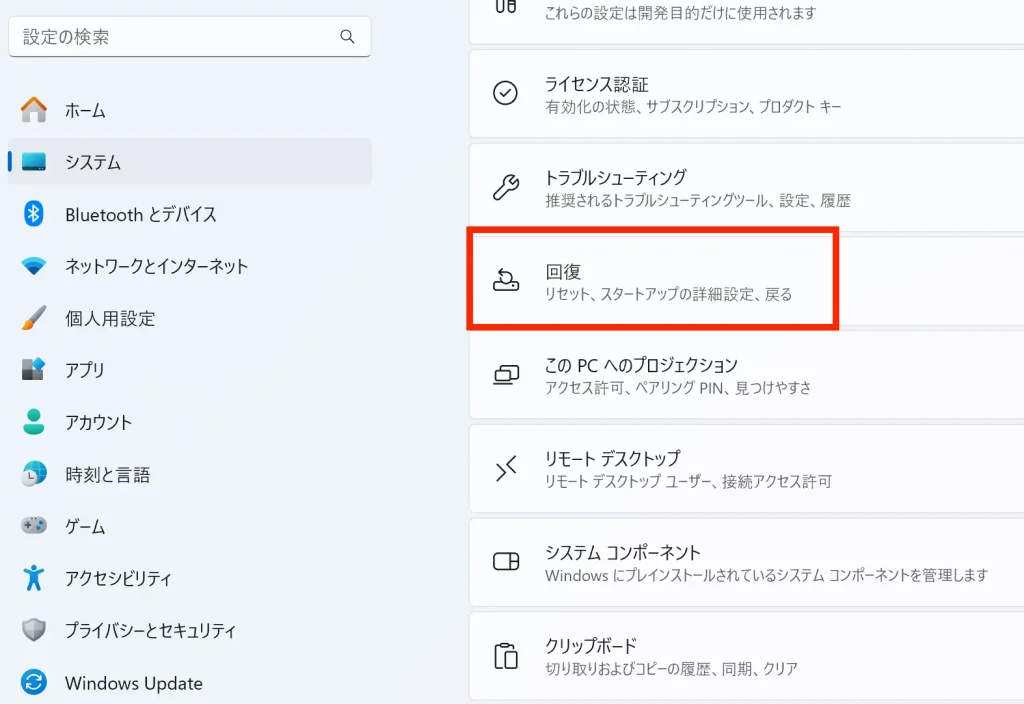
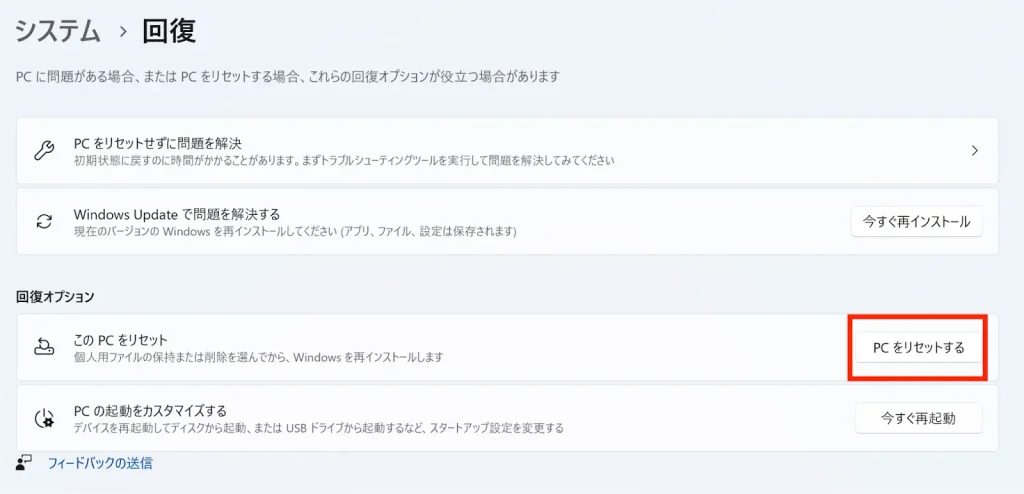
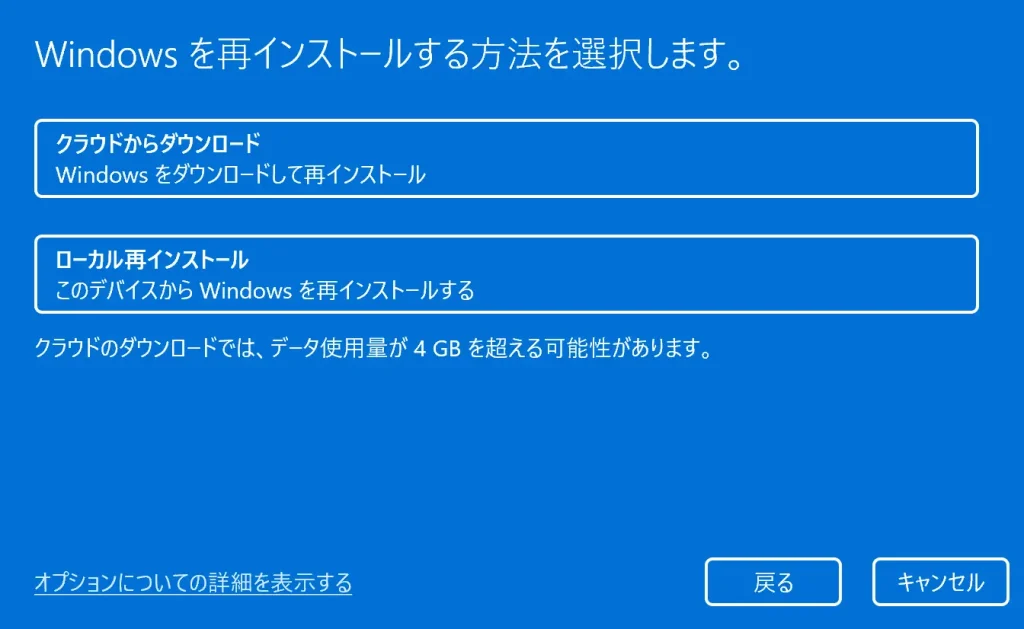
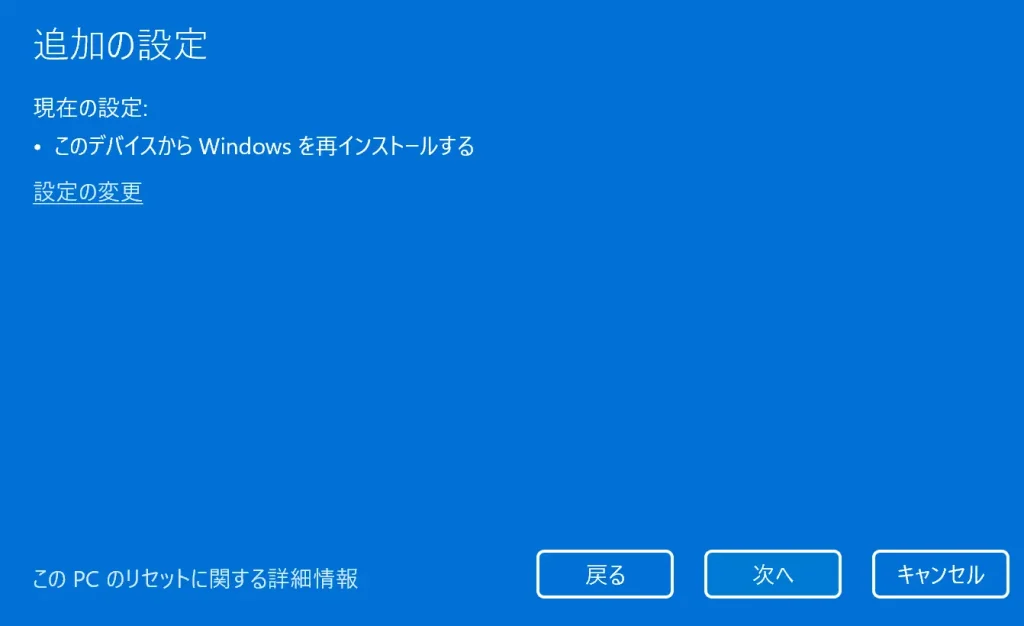
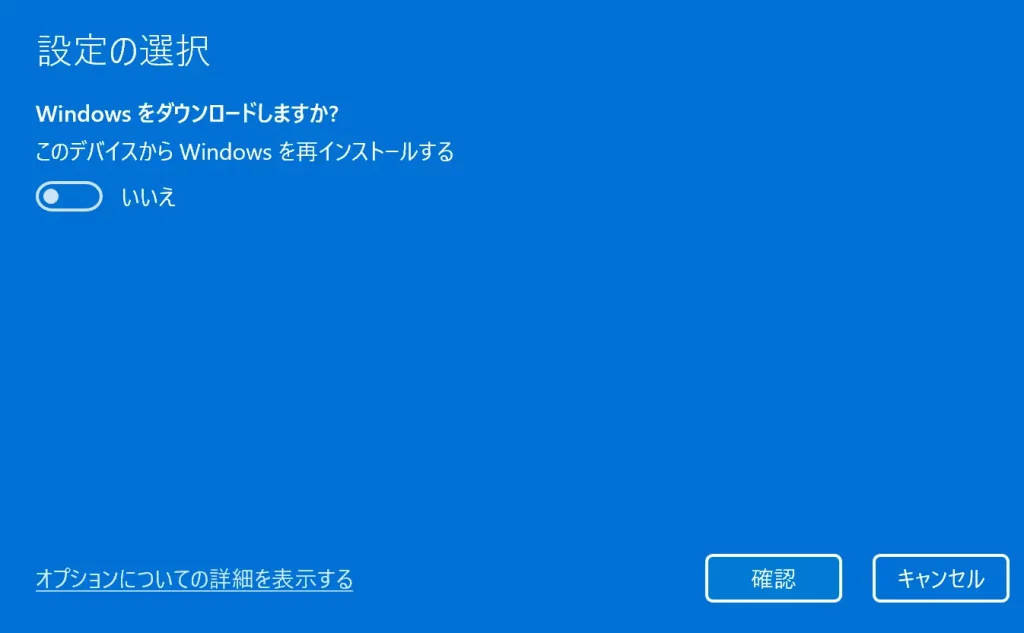
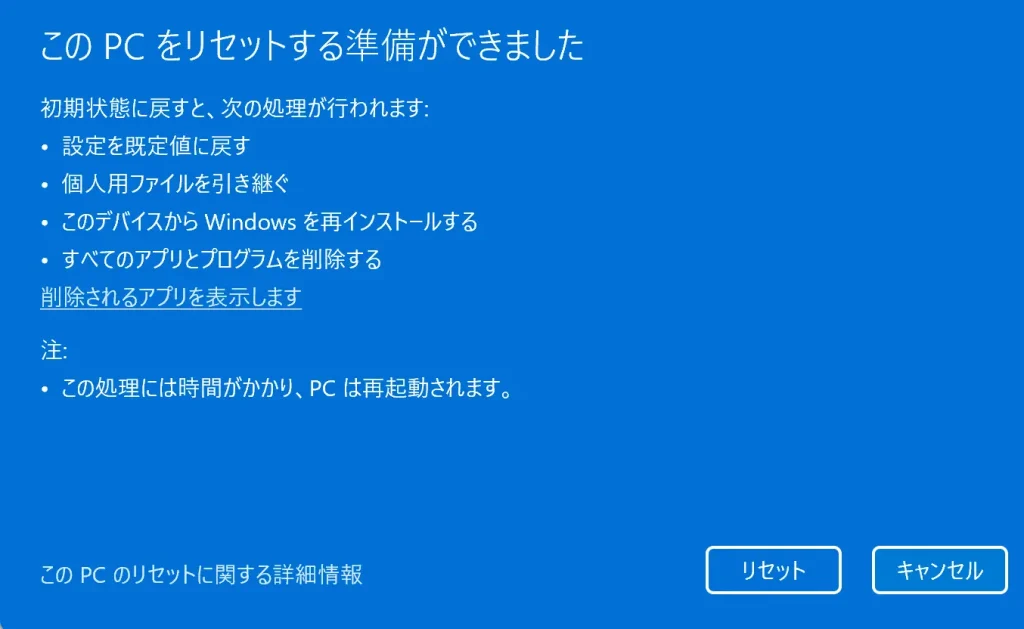
Windowsの回復機能とは、Windowsの回復オプションのうちOSを初期状態に戻すことができる機能のことです。
Dellのパソコンが起動しない、ウイルスに感染しているなどのトラブルが生じている場合にWindowsの回復機能でOSを初期状態にリセットします。
(出典:https://support.microsoft.com/)
初期化した後にDell製パソコンからデータを復元する方法
初期化した後にDellのパソコンからデータを復旧する方法について解説していきます。
ファイル履歴から復元
ファイル履歴を有効にして、あらかじめファイルをバックアップしている場合は、Dellのパソコンを初期化したあとでもデータの復元が可能です。
ファイル履歴の方法は、「Dell製パソコンのデータをバックアップする方法6選」の「ファイル履歴を有効にしてバックアップする方法」で手順を解説しているので参考にしてみてください。
そして上記の方法によりファイル履歴を有効にしている場合は、以下の手順により初期化されたデータを復元できます。(Windows11の場合)
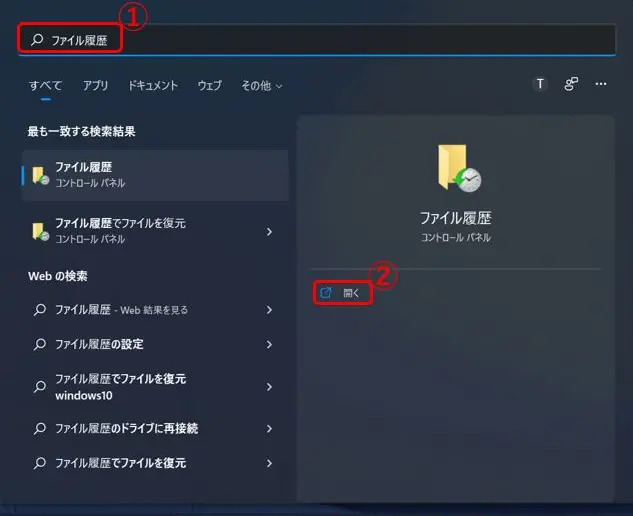
© ASUSTeK Computer Inc. All rights reserved.
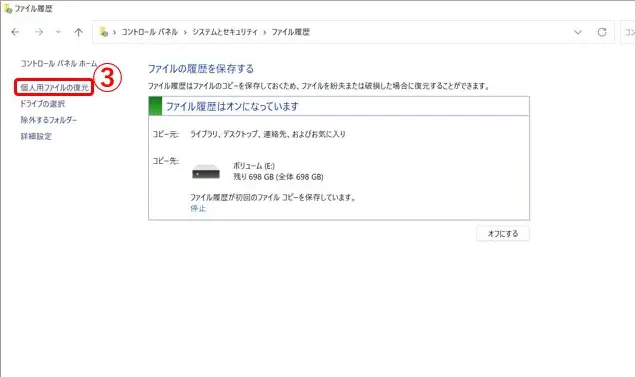
© ASUSTeK Computer Inc. All rights reserved.
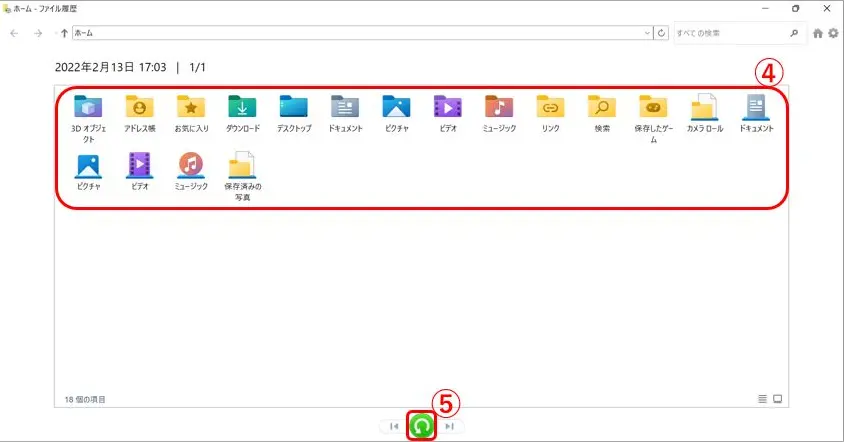
© ASUSTeK Computer Inc. All rights reserved.
データ復旧ソフトで復元
Dellのパソコンが初期化された後でも、メモリには削除されたデータが保持されたままの状態であるため、復旧ソフトで復元できる可能性があります。
しかし、復旧ソフトを使用したとしても、必ずすべてのデータが復元できるとはかぎらないので注意が必要です。
とくに、初期化した後にデータを復元したい場合は、元のデータが上書きされてしまわないように、むやみにパソコンを操作しないように心がけましょう。
Dell製パソコンを初期化できない時の対処法
Dellのパソコンを初期化できないときの対処法について解説していきます。
1. 容量を空ける
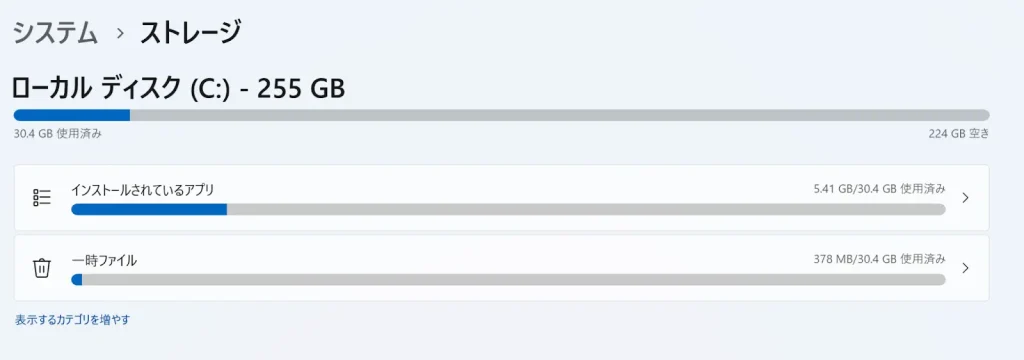
DellのパソコンのCドライブの容量が不足していることにより、初期化ができないことがあります。
そのため、Dellのパソコンを初期化する前にCドライブの空き容量を確認して、必要であればディスククリーンアップや不要ファイルの削除を行いましょう。
Cドライブの空き容量の確認は、「スタートメニュー」→「設定」→「ストレージ」で確認できます。
2. セキュリティソフトをアンインストールする
Dellのパソコンにインストールしているセキュリティソフトにより、初期化ができないことがあります。
セキュリティソフトはバックグラウンドで起動し続けているので、パソコンの初期化作業を妨げる可能性があるので注意が必要です。
セキュリティソフトが初期化できない原因であると考えられる場合は、パソコンの初期化前にセキュリティソフトをアンインストールしておきましょう。
Dell製パソコンの初期化(工場出荷状態に戻す)が必要なタイミング
Dellのパソコンを初期化(工場出荷状態に)するタイミングには以下のような場合が考えられます。
- パソコンの動作不良をリセットしたい
- パソコンがウイルスに感染した恐れがある
- パソコンのストレージ容量を解放したい
- 不要なパソコンを廃棄、譲渡する
パソコンを初期化する際は、個人情報の取り扱いに注意が必要です。
「初期化した後にDell製パソコンからデータを復元する方法」で先述した通り、初期化後もパソコンのメモリには削除されたデータが保持されたままの状態であるため、復旧ソフトでデータを簡単に復元できます。
とくに、パソコンには様々なメディアのアカウント情報(ID、パスワードなど)やクレジットカード情報などのデータが保存されている可能性があるので、悪意のある人の手に渡ると非常に危険です。
そのため、個人情報や企業の機密情報など、重要なデータが含まれているパソコンを廃棄する場合の初期化は、国の認定工場に依頼することをおすすめします。
Dell製パソコンを初期化するメリット・デメリット
Dellのパソコンを初期化するメリット・デメリットについて解説していきます。
| メリット | デメリット |
|---|---|
| パソコンの処理速度が速くなる ストレージ容量が解放される 感染したウイルスを削除できる 個人情報や企業の機密情報を保護できる | 初期化後に完全なデータ復元ができない OSやソフトの再インストールが必要 ユーザーデータの再設定が必要 個人情報の流出の危険性がある |
メリット
パソコンの処理速度が速くなる
ストレージ容量が解放される
感染したウイルスを削除できる
個人情報や企業の機密情報を保護できる
パソコンは長く使用し続けていると、キャッシュや不要なシステムデータが蓄積して処理速度が遅くなる、フリーズするなどの動作不良が生じます。
また、パソコンがウイルスに感染している恐れがある場合は、動作不良だけでなく個人情報の流出など、セキュリティ上のリスクを抱えた状態です。
そのため、パソコンを初期化することで工場出荷時の状態に戻り、動作不良の改善やストレージ容量の解放、ウイルスの削除などのメリットが期待できます。
さらに、国の認定工場に初期化を依頼すると、パソコンに保存されている個人情報や企業の機密情報が完全に削除され、悪用される危険性が限りなくなくなるでしょう。
デメリット
初期化後に完全なデータ復元ができない
OSやソフトの再インストールが必要
ユーザーデータの再設定が必要
個人情報の流出の危険性がある
パソコンを初期化すると、保存されているデータや設定がすべて削除されて、工場出荷時の状態に戻ります。
そして、初期化により消去されたデータを復元したい場合は、復旧ツールを利用できますが、完全なデータ復元は非常に難しいことを理解しておきましょう。
また、初期化した後に引き続きDellのパソコンを使う場合は、OSやソフトの再インストールやユーザーデータの再設定が必要です。
さらに、個人情報や企業の機密情報が保存されているパソコンを初期化した場合は、適切に対応しなければ情報漏洩が生じる恐れがあります。
本記事で紹介している初期化方法を参考にすれば、ご自身でもDellパソコンを初期化できるでしょう。
しかし、初期化後のパソコンはセキュリティ上の危険リスクが非常に高い状態であるため、国が認定している工場に依頼するなど、専門業者に任せるのも1つの手段です。
初期化ではデータを完全に削除できません。復元ツールなどで元に戻すことができるため、廃棄・譲渡の際には、専門業者に依頼しデータを完全に消去する必要があります。
パソコン無料回収のリネットジャパンでは、政府機関・上場企業も採用する高度な技術でデータを完全消去しています。※有料オプション
詳細はこちら
Dell製パソコンの初期化における注意点
Dellのパソコンの初期化における注意点について解説していきます。
1. 時間がかかる可能性がある
Dellのパソコンを初期化する際は、時間がかかる可能性があるので注意しましょう。
「Dell製パソコンを初期化する前の5つの準備」の「電源アダプターを差し込む」で先述した通り、初期化の作業が中断してしまうとパソコンに負担がかかり不具合や故障につながる恐れがあります。
初期化の時間はDellのパソコンのスペックやデータ量などにより異なりますが、作業が中断しないように十分な時間を確保して、電源アダプターの差し込みも忘れないようにしましょう。
2. 途中で電源を切らない
Dellのパソコンを初期化する際は、途中で電源を切らないようにしましょう。
「Dell製パソコンを初期化できない時の対処法」の「セキュリティソフトをアンインストールする」で先述した通り、セキュリティソフトやWindowsアップデートなどにより、Dellの初期化の進行が遅くなる、またはできないことがあります。
初期化の作業中に強制的に電源を切ると、パソコンに負担がかかり不具合や故障につながる恐れがあります。
そのため、初期化の進行が遅い、またはできない場合はそのままの状態でしばらく待つようにしましょう。
パソコンの初期化の作業中に強制的に電源を切るのは、あくまでも最終手段であることを認識しておいてください。
3. 完全にデータが消えるわけではない
Dellのパソコンを初期化する際は、完全にデータが消えるわけではないことに注意しましょう。
「Dell製パソコンの初期化(工場出荷状態に戻す)が必要なタイミング」で先述した通り、初期化後もパソコンのメモリには削除されたデータが保持されたままの状態です。
そのため、データ復旧ソフトを使用することで復元できるデータもあります。
パソコンには様々なメディアのアカウント情報(ID、パスワードなど)やクレジットカード情報などの重要なデータが保存されていることも多いので、初期化後も適切な対応が必要です。
個人情報や企業の機密情報などの重要なデータが保存されているパソコンを初期化して、廃棄する場合は、国の認定事業者に依頼することをおすすめします。
4.初期化直後は非常に脆弱(ぜいじゃく)な状態であることを理解する
Dellのパソコンを初期化した後は、セキュリティ面が脆弱(ぜいじゃく)な状態であることに注意しましょう。
パソコンを初期化すると、すべてのデータやソフト、アプリなどが削除され工場出荷時の状態に戻ります。
そのため、パソコンを初期化した後は、セキュリティソフトなどがインストールされていない状態になるので、セキュリティ上のリスクを抱えた非常に危険な状態です。
初期化後は、できるだけ早くセキュリティソフトの設定、Windowsアップデートの実行、ドライバーやアプリの更新をしましょう。
Dell製パソコンを初期化しても不具合が解消しない時の対処法
Dellのパソコンを初期化しても不具合が解消しないときの対処法について解説していきます。
修理やデータ復元業者に依頼をする
Dellのパソコンを初期化しても不具合が解消しないときは、専門業者に依頼することを検討しましょう。
パソコンを長く使用し続けていると、ジャンクファイル(不要なキャッシュやシステムデータなど)が蓄積して様々な動作不良を引き起こす原因になります。
そのため、初期化して動作不良の改善を目指しますが、パソコンの状態によっては症状が改善されない場合もあります。
このような場合は、専門業者に点検、修理を依頼するのも1つの手段です。
専門業者には、ワンコインで簡易的な点検が受けられるサービスを提供している店舗もあるので、ぜひ検討してみてください。
買い替えを検討する
長年使用しているDell製パソコンを初期化しても症状が改善しない場合、寿命を迎えている可能性があります。部品交換や修理を行っても、またすぐに不具合が発生したり、故障したりしてしまう恐れがあるので、買い替えた方が良いかもしれません。
とくに、パソコンから異臭や異常な熱、ファンの回転音があまりにも大きいなどの異変が現れた場合は、大変危険な状態なので、買い替えを検討しましょう。
なお、内閣府が公表する『消費動向調査(令和5 (2023)年 12 月実施分)調査結果の要点』によると、パソコンの平均使用年数は7.7年です。7年以上同じパソコンを使用しており、起動エラーが発生している場合は、パソコンを買い替える良いタイミングだといえます。
\ ご自宅まで無料回収! /
【無料】パソコンの廃棄はリネットジャパンがおすすめ
国の認定事業者である『リネットジャパン』では、国の認定工場で高度な技術を用いてデータ消去(※オプション)を行います。データを完全に消去したパソコンは、環境省・経済産業省が認定した工場で適正な処理が行われ、再資源化します。
Dell製パソコンに含まれた個人情報や金融情報も完全に消去されるので、安心して手放すことができるでしょう。
\ ご自宅まで無料回収! /
Dell製パソコンの初期化に関するよくある質問
Dellのパソコンの初期化に関するよくある質問について解説していきます。
Windows11のDell製パソコンを初期化する方法は?
Windows11のDellのパソコンを初期化する方法は5つあります。
- SupportAssist OS Recoveryを使用する方法
- リカバリーディスクを使用する方法
- トラブルシューティングから初期化する方法
- Windows10/11のプッシュボタンリセット機能を使用する方法
- Windows10/11の回復機能を使用する方法
それぞれの初期化方法はどのような場合におすすめであるか、以下にまとめています。
| 初期化方法 | おすすめ |
|---|---|
| SupportAssist OS Recoveryを使用する方法 | Windowsが正常に起動しない場合 |
| リカバリーディスクを使用する方法 | リカバリーディスクがある場合 |
| トラブルシューティングから初期化する方法 | トラブルシューティングやシステムの復元で不具合が改善しない場合 |
| Windows10/11のプッシュボタンリセット機能を使用する方法 | Windows10以降のPCを初期化する場合 |
| Windows10/11の回復機能を使用する方法 | OSを初期状態戻したい場合 |
詳しい初期化方法の手順は「Dell製パソコンを初期化する方法」を参考にしてみてください。
Dellの初期化キーはどれ?
Dellのパソコンの初期化キーは「F12」です。
パソコンの電源を入れた(または再起動した)ときのDellのロゴ画面で「F12」を数回押すと「One Time Boot Menu」にアクセスできます。
そして、メニュー内にある「SupportAssist OS Recovery」というDellのパソコンに搭載されているトラブルシューティングツールを使用して初期化が可能です。
詳しい初期化方法の手順は「Dell製パソコンを初期化する方法」の「SupportAssist OS Recoveryを使用する方法」を参考にしてみてください。
DellのBIOSを初期化する方法は?
DellのパソコンのBIOSを初期化する方法は以下の手順で行うことができます。
- Dellのパソコンに電源を入れる(または再起動)
- 「Entering Setup」が表示されるまでF2キーを数回押す
- 以下の方法でBIOSをリセットする(PCにより異なる)
・「Load defaults」ボタンを選択する
・F9キーを押して、デフォルト設定をロードする
・Alt + Fキーを押して、デフォルト設定をロードする - Escキーを押して「Save and exit」または「Exit」を選択する
- Enterキーを押してすべての変更を保存し、BIOSセットアップ画面を終了する
- コンピューターが再起動する(BIOSのリセット完了)
Dellの初期化にどれくらい時間がかかる?
Dellのパソコンの初期化にかかる時間はスペックやデータ量により異なるので、十分に時間を確保しておくようにしましょう。
初期化の時間を確保していないことで、作業を途中で中断してしまうと、パソコンに負担がかかり不具合や故障につながる可能性があります。
とくに、初期化後もパソコンを使い続ける人は、不具合や故障のリスクを避けるためにも、初期化にかかる時間を用意しておきましょう。
リカバリーディスクがない場合の初期化方法は?
リカバリーディスクがない場合は、トラブルシューティングやSupportAssist OS Recoveryから初期化しましょう。
また、DellのパソコンのWindowsのバージョンが10以降である場合は、回復機能を使用して初期化できます。詳しい初期化方法の手順は「Dell製パソコンを初期化する方法」を参考にしてみてください。
Dell製パソコンはf12キーを押すと強制的に初期化できる?
Dellのパソコンは、F12キー(初期化キー)を押して起動するトラブルシューティングツール(SupportAssist OS Recovery)を使用して初期化ができます。
リカバリーディスクがない場合やWindowsが正常に起動しない場合でも初期化できる方法です。
Windows7のDell製パソコンを初期化する方法は?
Windows7のDellのパソコンを初期化する方法は初期化する方法は3つあります。
- SupportAssist OS Recoveryを使用する方法
- リカバリーディスクを使用する方法
- トラブルシューティングから初期化する方法
それぞれの初期化方法はどのような場合におすすめであるか、以下にまとめています。
| 初期化方法 | おすすめの場面 |
|---|---|
| SupportAssist OS Recoveryを使用する方法 | Windowsが正常に起動しない場合 |
| リカバリーディスクを使用する方法 | リカバリーディスクがある場合 |
| トラブルシューティングから初期化する方法 | トラブルシューティングやシステムの復元で不具合が改善しない場合 |
詳しい初期化方法の手順は「Dell製パソコンを初期化する方法」を参考にしてみてください。
まとめ
Dell製のパソコンに不具合が発生した際には、初期化を試すことで改善される可能性があります。しかし、使用年数が7年以上と長く、PC本体が寿命を迎えている場合は、初期化や修理、部品交換などでは改善されないケースも多いです。
買い替えを検討するにあたって、古くて壊れたパソコンの処分にお困りの際には、パソコンの宅配回収サービスを無料で提供している『リネットジャパン』にお任せください。
最短翌日にご自宅までお伺いし、古いパソコンを回収します。回収後は、国が認定している工場で安全・確実にリサイクル処理を行うので、安心して手放すことができるでしょう。
\ ご自宅まで無料回収! /